Scaricare le tue clip (una alla volta o in blocco)
Esportare e scaricare sono due passaggi diversi. E ci sono due scadenze da tenere d'occhio: quella del file renderizzato e quella delle clip del progetto.
Aggiornato il 26 luglio 2026Tre azioni che sembrano simili, ma hanno effetti diversi:
- Esporta: aggiunge la clip alla coda di rendering, che genera il file finale con sottotitoli e template.
- Scarica: salva sul tuo dispositivo una clip già renderizzata.
- Pubblica: la invia direttamente a un social collegato.
Per scaricare una clip, devi prima esportarla.
Scegliere la qualità
Quando esporti, puoi scegliere tra Full HD (1080p) e Ultra HD (4K). Sul 4K ci sono due cose da sapere:
- È una funzione del piano Pro.
- Ottieni un vero 4K solo se il video originale è in 4K. Se scegli il 4K per un video a 1080p, il risultato resta a 1080p: non si può creare una risoluzione che il video originale non ha.
Per la maggior parte dei contenuti verticali, il Full HD è la scelta giusta: il rendering è molto più veloce e i social ricomprimono comunque il video.
Scaricare una clip
Al termine del rendering, il pulsante di download ti permette di scaricare un file .mp4 con il nome del tuo montaggio.
Se il browser blocca il download automatico, Cut.Pro apre il file in una nuova scheda: ti basta salvarlo da lì.
Scaricare più clip insieme
Seleziona le clip nell'elenco e usa il download in blocco. Cut.Pro crea un file ZIP che le contiene tutte e ti avvisa quando è pronto: anche la creazione dello ZIP richiede un po' di tempo e puoi seguirne l'avanzamento sullo schermo.
Ecco cosa sapere prima di iniziare:
- Vengono incluse solo le clip già renderizzate. Quelle non ancora esportate vengono semplicemente ignorate: esportale prima.
- Se selezioni una sola clip, non viene creato uno ZIP: scarichi direttamente il
.mp4. - Il limite è di 500 clip per ZIP. Se ne hai di più, scaricale in più gruppi.
- Anche lo ZIP ha una scadenza (circa un giorno). Dopo, ti basta generarlo di nuovo.
- Il download in blocco è disponibile nei piani a pagamento. Con il piano gratuito, devi scaricare le clip una alla volta.
Le due scadenze da tenere a mente
È questo l'aspetto che fa perdere più spesso il lavoro, perché ci sono due scadenze diverse:
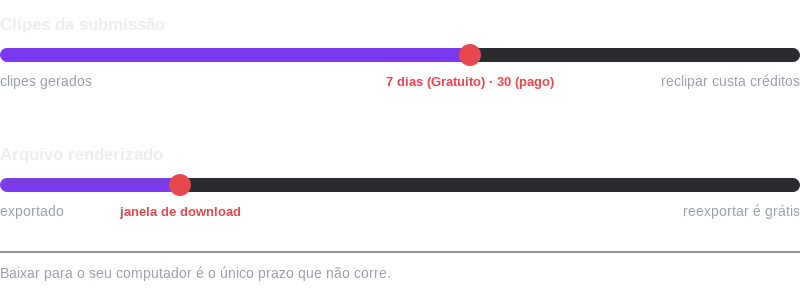
1. Il file renderizzato scade. Una volta pronto, il .mp4 rimane disponibile per un periodo che varia in base al piano, poi viene eliminato dallo spazio di archiviazione. Il rendering viene indicato come Scaduto. Puoi rimediare: esportarlo di nuovo non costa crediti.
2. Le clip del progetto scadono. Qui la situazione è più seria: hai 7 giorni con il piano gratuito e 30 giorni con i piani a pagamento, a partire dalla generazione delle clip. Trascorso questo periodo, scade l'intero progetto: non puoi più aprire, modificare o esportare quelle clip. Per riaverle, devi generare nuovamente le clip, consumando altri crediti.
Regola pratica: se vuoi conservare qualcosa, scaricalo sul tuo computer prima della scadenza del progetto. Un file scaricato è tuo e non scade mai.
La scadenza viene fissata quando vengono generate le clip e non cambia in seguito: anche se passi a un piano inferiore, il periodo di disponibilità delle clip già esistenti non si accorcia.
Se il download non riesce
Se un rendering risulta non riuscito anziché completato, il problema si verifica prima del download: consulta il rendering non è riuscito o sta impiegando troppo tempo.
Hai ancora dubbi?
Scrivi al nostro team su WhatsApp. Rispondiamo rapidamente.
Parla con il nostro team
Hai un problema con l'account, un pagamento o un video? Scrivici su WhatsApp. Il messaggio è già pronto. Assistenza disponibile quasi 24 ore su 24.
Gruppo generale di Cut.Pro su WhatsApp
Parla con altri creator di clip e ricevi gli aggiornamenti di Cut.Pro.
Community su Discord
Chiedi aiuto ad altri creator di clip e resta al passo con le novità.