Discord speichert Spiel-Clips jetzt automatisch, wenn die Gruppe lacht
Discord hat begonnen, Auto Clips für Nitro-Abonnenten unter Windows auszurollen: Eine KI auf deinem PC hört den Call mit und speichert den Moment, wenn die Gruppe loslacht oder schreit. Ich erkläre, wie es funktioniert, was es mit dem Limit von drei Clips pro Session auf sich hat, worauf du bei der Stimme deiner Freunde achten solltest und was fehlt, damit daraus ein postfertiger Clip wird.
Discord speichert Spiel-Clips jetzt automatisch, wenn die Gruppe lacht
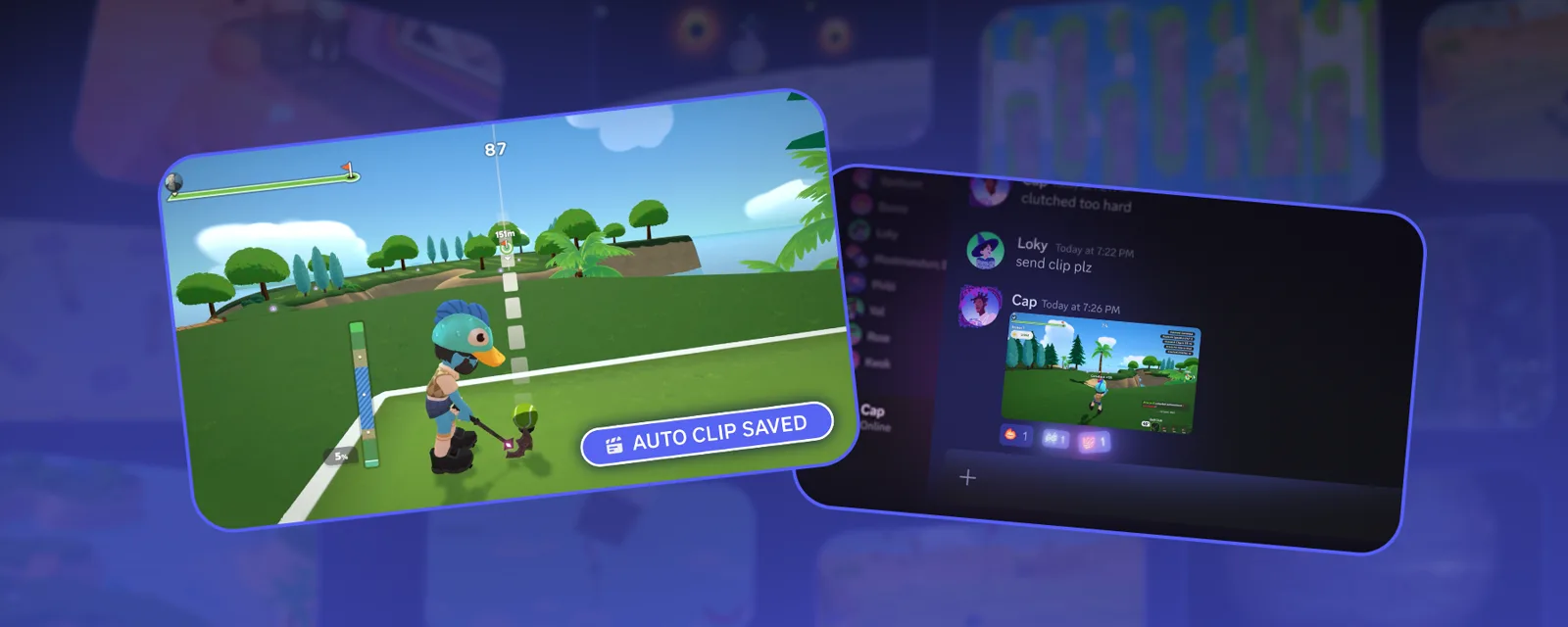
Discord hat am Montag (23. November 2026) begonnen, Auto Clips auszurollen, eine Funktion, die einen Clip deines Gameplays speichert, ohne dass du etwas drücken musst: Wenn die Gruppe im Call loslacht oder schreit, wird der Moment festgehalten. Laut der offiziellen Ankündigung und Dexerto ist sie als Early Access für Nitro-Abonnenten in der Windows-App verfügbar. Wenn du Gameplay postest, hilft sie dir, keine Szene zu verpassen, aber der Clip, der dabei herauskommt, ist noch weit von einem postfertigen Video entfernt.
Woher weiß Discord, dass der Moment lustig war?
Es hört auf den Call, nicht darauf, was ihr sagt. Laut Discord wird das Stimm-Audio in ein Spektrogramm umgewandelt (ein Bild des Klangs über die Zeit), und ein kleines Modell, das in Echtzeit auf dem Prozessor deines PCs läuft, erkennt in diesem Bild das Muster eines Lachens, eines Schreis oder eines plötzlichen Begeisterungsausbruchs. Das Unternehmen sagt, das Modell verstehe die Unterhaltung nicht und erkenne nicht, wer spricht, und die Leistungseinbußen seien ähnlich wie bei einem gewöhnlichen Aufnahmeprogramm.

Bei vier Spielen kannst du auf den Call verzichten: Counter-Strike 2, Dota 2, League of Legends und Rocket League haben eine Integration, die den Clip anhand von Matchereignissen speichert (Abschuss, Tor, gewonnene Runde). Dexerto schreibt, weitere Titel seien geplant, nennt aber keine Liste.
Welche Grenzen gibt es?
Die wichtigste ist die Menge: höchstens drei Highlights pro Spielsession, damit die Festplatte nicht vollläuft. Die Clips werden auf deinem PC gespeichert und verlassen ihn nur, wenn du sie teilst. Aufnahmen, die nicht zum Clip wurden, werden laut Dexerto am Ende der Session verworfen.
Die Clips erscheinen in Discords Clips-Bibliothek, wo du Anfang und Ende kürzen, sie umbenennen, Text oder ein Bild darüberlegen und das Spiel- oder Stimm-Audio entfernen kannst, bevor du sie teilst. Discord verspricht, später Clips im Profil anzuzeigen und es Freunden zu ermöglichen, ihren eigenen Clip derselben Szene zu teilen. Die Öffnung für Nutzer ohne Nitro ist für 2027 geplant.
Und die Stimme meiner Freunde?
Sie kann im Clip landen, denn das Lachen der Gruppe löst die Aufnahme aus. Jede Person kann Auto Clips ausschalten, die Clips für das eigene Konto deaktivieren oder verhindern, dass die eigene Stimme in den Clips anderer vorkommt. Discord zeigt außerdem einen Hinweis an, wenn jemand im Call Clips aktiviert hat.
Die Ankündigung sagt nicht, ob Auto Clips standardmäßig eingeschaltet ist. Für Creator liegt die praktische Folge woanders: Ein Call-Clip mit der Stimme eines Freundes ist Inhalt von mehr als einer Person. Ihn öffentlich zu posten, ohne zu fragen, ist der schnellste Weg, die Gruppe zu verlieren, mit der du spielst. PlayStation gibt dieselbe Empfehlung für den Voice-Chat auf der PS5, wie ich im Leitfaden zum Clippen von aufgezeichnetem Gameplay gezeigt habe.
Gilt das auch in Brasilien?
Für Brasilien gibt es noch keine Bestätigung. Die Ankündigung nennt keine Länder, und auf dem brasilianischen Markt befindet sich Discord in einer besonderen Lage: Die ANPD hält Go Live, Videoanrufe und Bildschirmfreigabe seit August ausgesetzt. Auto Clips nimmt den Bildschirm deines eigenen PCs auf und überträgt nichts an andere, daher ist es theoretisch nicht dieselbe Funktion. Aber die Anordnung spricht von "gleichwertigen" Videofunktionen, und Discord hat nicht gesagt, wie Auto Clips für Nutzer in Brasilien aussieht. Wenn du Nitro unter Windows hast und in Brasilien bist, öffne in den nächsten Wochen die Einstellungen und schau, ob der Clips-Tab die Option anzeigt.
Was ändert sich für alle, die Gameplay posten?
Es ändert sich die Aufnahme, nicht der Schnitt. Bisher hing das Speichern einer Szene davon ab, dass jemand mitten im Geschrei an die Tastenkombination denkt, und fast niemand tut das. Auto Clips löst das für den Moment, in dem die Gruppe lacht, der oft der beste des Abends ist. Es ist dieselbe Logik wie den Clip nach der Reaktion auszuwählen, nur dass es über den Klang läuft und nicht über das Gesagte.
Was es nicht löst:
- Drei Clips pro Session sind eine Stichprobe, kein Archiv. Ein dreistündiger Abend liefert mehr als drei gute Momente, und das Kriterium ist die Lautstärke des Lachens, nicht, ob die Szene für jemanden, der nicht im Call war, allein verständlich ist.
- Der Clip kommt im Querformat. Für Shorts, TikTok und Reels braucht er noch einen vertikalen Bildausschnitt, Untertitel und einen Einstieg, der in den ersten Sekunden fesselt.
- Niemand von außen weiß, warum ihr gelacht habt. Ein interner Witz der Gruppe bringt Lachen im Call und null Zuschauerbindung im Feed. Diesen Filter wendet keine Klangerkennung an.
- Nur Windows und nur Nitro. Wer auf der Konsole spielt, ist weiterhin auf die Aufnahme des Geräts angewiesen, mit den Vorsichtsmaßnahmen, die ich zum automatischen Clip-Upload auf der Xbox beschrieben habe.
Was du jetzt tun kannst
Wenn du Nitro hast und unter Windows spielst, schalte Auto Clips als Sicherheitsnetz ein, sag deiner Gruppe Bescheid und klärt, wer damit einverstanden ist, im Audio zu erscheinen. Nutze die gespeicherten Clips als Landkarte: Sie zeigen dir, in welcher Minute des Abends die beste Szene passiert ist.
Für den eigentlichen Clip nimmst du die ganze Session mit deinem Mikrofon in der Aufnahme auf. In Cut.Pro lädst du die Datei unter "Video schneiden" hoch, die KI trennt anhand der Sprache mehrere Momente heraus, und du bringst sie mit dem Layout "Ganzes Video", das das komplette Spielbild beibehält, ins Hochformat; die Schritt-für-Schritt-Anleitung steht im Leitfaden zum Clippen von aufgezeichnetem Gameplay und gilt genauso für den PC. Danach kann derselbe Clip auf allen Netzwerken erscheinen, jeweils angepasst.
Auto Clips ist gut, um keine Szene zu verpassen. Aus der Szene ein Video zu machen, das jemand von außen bis zum Ende ansieht, bleibt deine Aufgabe.