GTA-6-Clip-Cover: So wählst du das Thumbnail in Cut.Pro
Das Cover deines GTA-6-Clips entscheidet, wie dein Profil auf YouTube, TikTok und Instagram aussieht, und ein falsches Cover kann dich Werbeeinnahmen kosten oder die Story spoilern. Ich zeige dir, wie du in Cut.Pro das Bild auswählst, das Cover pro Netzwerk tauschst und was nie aufs Cover gehört.
GTA-6-Clip-Cover: So wählst du das Thumbnail in Cut.Pro
Das Cover eines GTA-6-Clips wählst du in Cut.Pro an zwei Stellen: im Tab "Cover" des Editors, der für alle Netzwerke gilt, und im Bereich "Cover" beim Veröffentlichen, wo du das Bild Konto für Konto tauschen kannst. Bei so vielen Leuten, die dasselbe Spiel clippen, ist das Cover das, was dein Profil von einer Wand identischer Frames abhebt, und ein falsches Cover kann das ganze Video um seine Werbung bringen.
Ich schaue hier auf die Geldseite. Im Feed, wo das Video sofort losläuft, spielt das Cover kaum eine Rolle. Es zählt auf der Kanalseite, im Shorts-Tab und im Raster von Instagram und TikTok. Dort schaut eine Marke hin, wenn sie entscheidet, ob sie mit dir einen Werbedeal macht, und dort sucht jemand, dem ein Clip gefallen hat, den nächsten.
Wo erscheint das Clip-Cover eigentlich?
In der Schaufenster-Ansicht deines Profils, nicht im Feed. Seit dem 23. November kann jeder Creator ein eigenes Thumbnail für Shorts hochladen, und es erscheint auf der Startseite und in den Tabs des Kanals. Auf Instagram erscheint das Reels-Cover im Profilraster, das seit Januar 2025 jeden Beitrag als vertikales Rechteck statt als Quadrat zuschneidet, laut PetaPixel. Die Größenleitfäden von Kapwing und Buffer beziffern diesen Zuschnitt auf 3:4. Auf TikTok ist es wieder das Profilraster.
Ein Detail von Cut.Pro ändert die Rechnung. Das im Editor gewählte Cover wird an den Anfang des Videos gesetzt, als die ersten 0,4 Sekunden. Jedes Netzwerk, das das Thumbnail aus dem ersten Frame nimmt, zeigt jetzt dein Cover, und wer das Video im Feed sieht, bekommt es ebenfalls kurz zu sehen. Deshalb müssen Cover und Hook dasselbe erzählen, wie ich in Clip-Cover und Retention erklärt habe.
Was macht ein GTA-6-Cover gut?
Ein gutes Cover zeigt die Situation, nicht den Ausgang. Bei GTA 6 sieht das ganz konkret so aus:
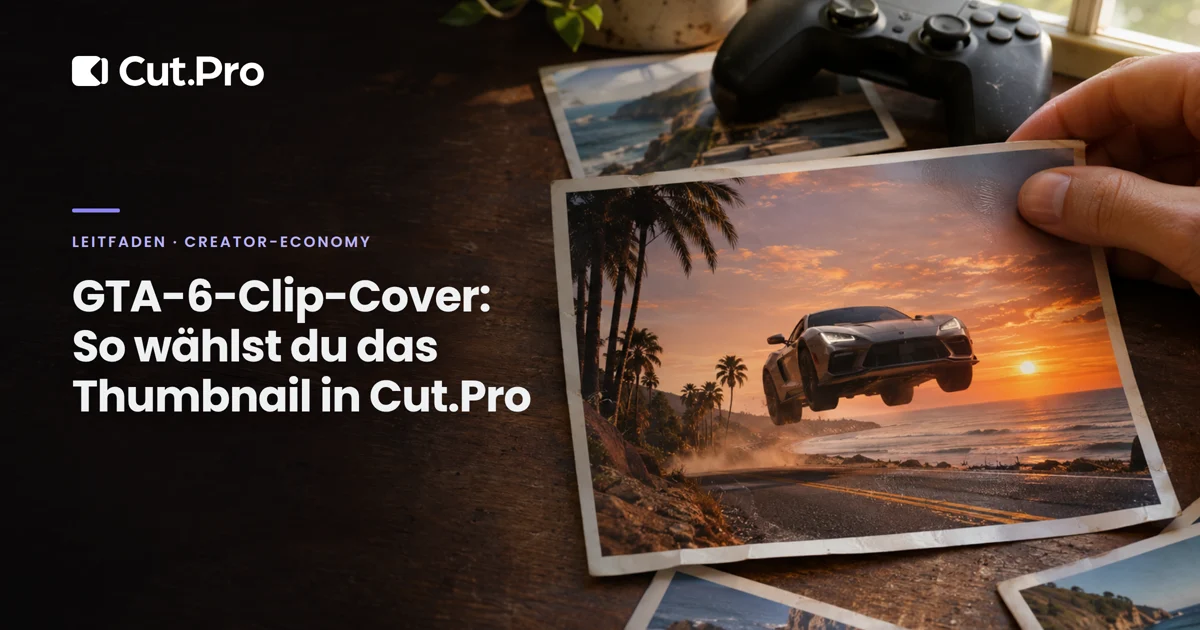
- Das Auto in der Luft, vor dem Absturz. Der Absturz ist das Video. Das Cover ist das Versprechen.
- Die Sirene im Anmarsch. Fünf Streifenwagen im Rückspiegel sagen mehr als jeder Text. Das Heat-System liefert schon allein ein Cover.
- Das Gesicht des Streamers. Bei einem Live-Clip mit Webcam oben und Spiel unten ist der Frame mit der Reaktion auf dem Höhepunkt meist das beste Cover, weil man Gesichter schon von Weitem erkennt.
- Der wiedererkennbare Ort. Eine Brücke in Vice City, ein Strand in Leonida, das Schild einer Bar. Das hilft Leuten, die auf der GTA-6-Karte nach einer Region suchen.
Und das Motiv gehört in die Bildmitte. Das Instagram-Raster schneidet Hochformat auf 3:4 zu, also verschwindet dort alles, was am oberen oder unteren Bildrand liegt.
Was gehört nie auf das Cover eines GTA-6-Clips?
Drei Dinge: explizite Gewalt, Nacktheit und Spoiler. Die ersten beiden kosten Geld, der dritte kostet Publikum.
Die YouTube-Richtlinien für werbefreundliche Inhalte, geprüft am 26. November 2026, besagen, dass explizite Spielgewalt "im Thumbnail oder in den ersten sieben Sekunden des Videos" das Video ohne Werbeeinnahmen lässt. Dieselbe Szene nach den sieben Sekunden kann Einnahmen bringen, und unbearbeitetes Gameplay mit Gewalt wird meist akzeptiert. Denk an das Detail von oben: In Cut.Pro wird das Editor-Cover zum ersten Frame des Videos, ein blutiges Cover verstößt also gegen beide Regeln gleichzeitig. Dieselbe Logik habe ich am Fall des GTA-6-Hahnenkampfs beschrieben.
Nacktheit ist schlimmer. Die YouTube-Hilfe schreibt, dass ein Thumbnail, das gegen die Community-Richtlinien verstößt, abgelehnt werden und eine Verwarnung nach sich ziehen kann, und wer wiederholt verstößt, verliert das eigene Thumbnail für 30 Tage. Außerhalb von YouTube hat ein Spieler bereits eine 30-tägige PSN-Sperre für ein Nacktfoto aus dem Spiel bekommen.
Spoiler sind der teuerste Fehler in der Öffentlichkeit. Eine Woche nach dem Release sind viele noch weit vom Ende einer Story entfernt, die Dutzende Stunden dauert, und Rockstar hat um Vorsicht bei Spoilern gebeten. Ein Cover mit der Schlussszene vergrault genau die, die gerade spielen. Und die Werberichtlinien gelten fürs Thumbnail genauso wie fürs Video, auch der Teil über Thumbnails, die den Zuschauer täuschen sollen.
Schritt für Schritt: das Cover im Cut.Pro-Editor
Das Editor-Cover gilt für alle Netzwerke auf einmal. So gehst du vor:
- Erstelle den Clip. Einen Livestream unter "Live-Clips", aufgezeichnetes Gameplay unter "Video clippen". Klicke in der Clip-Liste beim Clip, der rausgehen soll, auf "Bearbeiten".
- Öffne den Tab "Cover". Er liegt unter den Tabs im Seitenpanel des Editors, mit dem Hinweis, dass das Cover das Video eröffnet und in allen Netzwerken zu seinem Thumbnail wird.
- Finde den Frame. Spiel das Video ab, pausiere im richtigen Moment (das Auto in der Luft, die Sirene, das entsetzte Gesicht) und klicke auf "Aktuellen Frame verwenden". Der Bildschirm zeigt "Frame bei" mit der Zeit und die Schaltfläche "Im Video anzeigen", um dorthin zurückzuspringen.
- Oder lade ein Bild hoch. "Bild hochladen" akzeptiert JPG, PNG und WEBP. Das Bild wird auf das Videoformat zugeschnitten, 9:16 im Hochformat, also lass das Motiv in der Mitte. Hier kommt das Foto aus dem GTA-6-Fotomodus ins Spiel: mit scharfer Figur und unscharfem Hintergrund wirkt es besser als ein Actionframe.
- Prüfe den Einstieg. Spiel den Anfang des Clips ab. Das Cover kommt vor der ersten Sekunde, also muss das, was direkt danach folgt, halten, was es verspricht.
Fehler gemacht? "Titelbild entfernen" stellt den Normalzustand wieder her, und das Video startet direkt mit dem ersten Frame.
Schritt für Schritt: ein anderes Cover pro Konto
Das Editor-Cover ist die Voreinstellung. Beim Veröffentlichen kannst du es pro Netzwerk tauschen, und das lohnt sich, wenn du denselben Clip in allen Netzwerken postest.
- Klicke beim Clip auf "Veröffentlichen", oder auf "Planen", wenn es eine Clip-Serie ist.
- Wähle die Konten aus. Der Bereich "Cover" zeigt eine Zeile pro Konto, mit dem Hinweis "Jedes Konto kann ein eigenes haben". Wer ein Editor-Cover hat, sieht "Cover aus dem Editor"; wer keins hat, sieht "Automatisch".
- Klicke beim Konto auf "Cover wählen". Ziehe unter "Szene aus dem Video" an der Frame-Leiste bis zur Szene; lade unter "Bild hochladen" die Datei hoch. Zieh das Bild für den Ausschnitt und nutze "Zoom", um näher heranzugehen.
- Schau auf Instagram aufs "Profilraster". Die Markierung zeigt den Teil, der im 3:4-Raster erscheint. Liegt das Auto außerhalb, wähle den Ausschnitt neu.
- Verwende es weiter. "Auch verwenden für" überträgt dasselbe Cover auf die anderen Konten mit demselben Format, ohne alles neu zu machen.
- Klicke auf "Dieses Cover verwenden" und veröffentliche oder plane.
Was Cut.Pro im Hintergrund macht, hängt vom Netzwerk ab. YouTube, Instagram, Facebook, LinkedIn, Pinterest und Telegram bekommen das Cover als echtes Thumbnail. TikTok, X, Threads und Bluesky akzeptieren kein externes Thumbnail, also wird das Bild als erster Frame des Videos eingesetzt, das vor dem Hochladen neu kodiert wird. Schlägt dieser Schritt fehl, geht der Beitrag mit dem automatischen Cover des Netzwerks raus, statt hängen zu bleiben.
Warum ist das Cover bei YouTube nicht erschienen?
Fast immer, weil der Kanal nicht verifiziert ist. Die YouTube-Hilfe akzeptiert eigene Thumbnails nur von verifizierten Konten; ohne Verifizierung bleiben nur die automatischen Vorschläge. In Cut.Pro geht das Video trotzdem raus, mit dem automatischen Cover, und der Kalender sagt dir, was passiert ist: Verifiziere den Kanal per Telefon unter youtube.com/verify und ändere das Cover im YouTube Studio.
Dieselbe Seite nennt ein Tageslimit für eigene Thumbnails pro Kanal. Wer Dutzende GTA-6-Clips am Tag hochlädt, kann es erreichen und muss 24 Stunden warten.
Häufige Fehler
- Ein Cover mit dem Ende des Clips. Es tötet die Überraschung. Der Absturz ist das Video, nicht das Cover.
- Zu kleiner Text. Im Raster erscheint das Cover in Briefmarkengröße. Wenn Text drauf ist, dann zwei oder drei Wörter.
- Das Motiv am oberen Rand des Hochformats. Es verschwindet im 3:4-Raster von Instagram.
- Dasselbe Cover bei allen Clips der Serie. Das Raster wird zur Kopie. Wechsle die Szene und behalte nur den Rahmen oder die Teilnummer.
- Ein Cover, das verspricht, was es nicht gibt. Ein erfundenes Easter Egg füllt den Beitrag mit korrigierenden Kommentaren und verbrennt das Vertrauen in dein Profil.
Wo du anfangen solltest
Nimm die fünf GTA-6-Clips, die auf deinem Profil am meisten auftauchen. Öffne jeden im Editor von Cut.Pro, wähle einen Frame, der die Situation ohne den Ausgang zeigt, und prüfe, ob er die drei Regeln besteht: keine explizite Gewalt, keine Nacktheit, keine Spoiler. Verifiziere deinen YouTube-Kanal, falls du das noch nicht getan hast. Bei den nächsten Clips wird das Cover Teil des Schnitts, und dann bleibt nur, dein Raster in einer Woche anzuschauen und zu sehen, ob dein Profil wie ein Katalog wirkt oder wie ein Haufen loser Frames.