Come creare clip della tua gameplay di GTA 6 registrata su PS5 o Xbox
Non devi essere uno streamer né avere una webcam per creare clip di GTA 6. Ti mostro come registrare su console in modo che l'IA possa individuare i momenti migliori, trasferire il file sul computer e generare le clip con Cut.Pro.
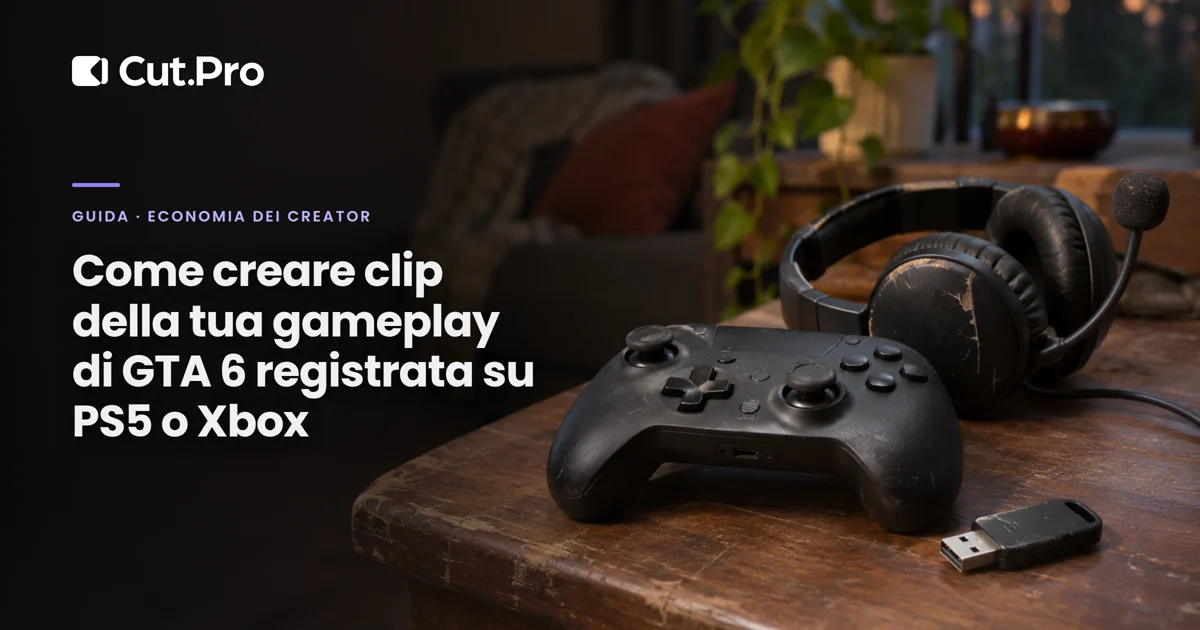
Come creare clip della tua gameplay di GTA 6 registrata su PS5 o Xbox
Per creare clip della tua gameplay di GTA 6, registra su console includendo il microfono, trasferisci il file sul computer con una chiavetta USB e caricalo in "Taglia video" su Cut.Pro. Non ti servono webcam, scheda di acquisizione o live. Ci sono però tre dettagli che fanno la differenza tra una buona clip e nessun risultato: la tua voce nella registrazione, il limite di 1 ora per registrazione e l'inquadratura di un video senza volti.
Le guide che abbiamo già pubblicato partono dalle live degli streamer. Questa è per l'altra parte: giochi tu, registri tu, pubblichi tu.
Perché registrare con il microfono acceso?
Perché l'IA sceglie i momenti da trasformare in clip in base al parlato. Su Cut.Pro, un video senza parlato si ferma con il messaggio "Nessuna voce rilevata", mentre un passaggio lungo in silenzio restituisce l'avviso "Sono presenti lunghe pause senza parlato", come ho spiegato in come aiutare l'IA a trovare i momenti da trasformare in clip.
In GTA 6 c'è un'aggravante. Senza la tua voce, nella registrazione si sentono solo i dialoghi del gioco, in inglese, e a parlare di più sono le scene di intermezzo. L'IA finirà per scegliere scene della storia, proprio quelle che rischiano di più la rimozione: la politica di Rockstar prevede la rimozione dei video che mostrano il finale o importanti rivelazioni sulla trama. Commentare quello che succede, anche a bassa voce, è ciò che trasforma una sessione in materiale da cui ricavare clip.
Quanto può registrare la console in una volta?
Su PS5, fino a 1 ora. Il supporto PlayStation indica questo limite per entrambe le modalità: avviare una nuova registrazione e salvare la gameplay recente, andando indietro da 15 secondi fino a 1 ora. Una serata di tre ore diventa tre file, ognuno dei quali va caricato come video separato su Cut.Pro.
Su Xbox Series X|S, "Registra quello che è successo" serve per i momenti brevi, mentre per una sessione lunga si usa "Avvia registrazione", secondo la guida di Windows Central. Non ho trovato il limite esatto nella documentazione Microsoft e le guide di terze parti non concordano, quindi controlla sulla tua console prima della prima sessione importante.
Passo dopo passo: dal controller alla clip pubblicata
Includi il microfono nella registrazione. Su PS5, vai in Impostazioni, Acquisizioni e trasmissioni, Acquisizioni e, nelle opzioni audio, seleziona l'inclusione dell'audio del microfono. Se giochi in gruppo, PlayStation consiglia di chiedere il permesso agli amici prima di includere la chat vocale. Già che ci sei, imposta la risoluzione della registrazione manuale a 1080p: un file di 1 ora in 4K è troppo pesante da caricare rapidamente e una clip verticale non sfrutta tutta quella risoluzione.
Sistema la radio prima di giocare. La musica su licenza ascoltata in auto è la parte del video più esposta a rivendicazioni per copyright, come ho spiegato parlando delle canzoni brasiliane nelle radio di GTA 6. Alcune guide di terze parti pubblicate questa settimana parlano di un'opzione nel menu audio del gioco che disattiva la musica su licenza, ma non sono riuscito a confermarla con Rockstar. Apri il menu Audio: se l'opzione c'è, attivala. Altrimenti, spegni la radio quando registri.
Registra. Premi il tasto Crea, scegli "Avvia nuova registrazione" e gioca commentando. Se succede qualcosa di assurdo e non stavi registrando, usa "Salva gameplay recente" e scegli gli ultimi 15 minuti, così avrai abbastanza contesto. Cut.Pro accetta solo video di almeno 1 minuto.
Trasferisci il file sul computer. Inserisci la chiavetta nella porta USB, apri la Galleria multimediale, seleziona il video, poi scegli Altro e "Copia su unità USB", come descritto nella pagina della Galleria multimediale. Il PS App non è adatto a questo scopo: il caricamento automatico sull'app accetta solo video fino a 3 minuti e con risoluzione massima di 1080p, che spariscono dall'app dopo 14 giorni. Va benissimo per una clip di 30 secondi che sai già essere buona, non per una sessione intera.
Carica il video in "Taglia video". Sul computer, clicca su "Carica file" accanto al campo del link. Il limite di dimensione previsto dal tuo piano è indicato nella schermata stessa; con il piano gratuito, la clip avrà una filigrana.
Indica cosa cercare. In "Cosa cercare nel video?", scegli "Scrivi" e descrivi il tuo modo di giocare. Per esempio: "Momenti in cui reagisco ad alta voce a inseguimenti, incidenti o cose strane sulla mappa. Concludi con la mia reazione. Salta le scene di intermezzo e i menu." In "Porzione del video", escludi i minuti di caricamento iniziali. Poi clicca su "Genera clip".
Imposta l'inquadratura senza volto. Qui una gameplay da console è diversa da una live. Il layout "Schermo intero" crea un ritaglio verticale centrato su chi parla. Se nell'immagine non c'è un volto, ritaglia il centro dello schermo e rischia di tagliare la minimappa e gli elementi agli angoli dell'HUD. Per una gameplay senza webcam, userei "Video intero": mantiene tutta l'inquadratura in una fascia, con lo sfondo sfocato dietro, e lascia spazio sopra per il titolo. Apri una clip nell'editor, salva le impostazioni come template e, nella scheda "Layout" del template, lascia selezionato solo "Video intero" tra i "Layout consentiti". Nell'elenco delle clip, "Modifica tutte con un template" applica le impostazioni alle altre in una volta sola. Per posizionare i sottotitoli, leggi come usare i sottotitoli nelle clip di GTA 6.
Pubblica entro 7 giorni. Le clip di un video caricato scadono dopo una settimana. Usa "Pubblica" sulla singola clip oppure selezionane diverse e clicca su "Programma". Per capire cosa cambia da una piattaforma all'altra, leggi come pubblicare una clip di GTA 6 su tutti i social.
E se trasmettessi dalla console invece di registrare?
Funziona anche così e ti risparmi la chiavetta USB. La PS5 trasmette direttamente su Twitch o YouTube, una piattaforma alla volta, fino a 1080p e 60 fotogrammi al secondo, secondo la guida di Elgato. Elgato ricorda anche che le registrazioni delle live su Twitch scadono dopo un certo periodo, quindi non aspettare settimane prima di creare le clip.
Terminata la live, incolla il link della registrazione in "Taglia video". Se lo incolli mentre sei ancora in diretta, Cut.Pro mostra "In attesa della fine della trasmissione" e comincia da sola quando la live termina. Se hai un abbonamento Plus o Pro, puoi fare di più: in "Taglia live", scegli "Aggiungi canale" e inserisci il tuo. Le clip verranno generate durante la trasmissione.
Registrare sulla console ha comunque un vantaggio: non dipendi dalla presenza di spettatori e puoi giocare per tutta la sessione senza pensare al pubblico.
Errori comuni
- Registrare senza parlare. È l'errore più costoso, perché te ne accorgi solo dopo aver caricato 1 ora di video.
- Lasciarsi sfuggire una missione. GTA 6 non permette di ripetere le missioni della storia. Se la missione promette bene, la registrazione deve essere già partita prima che inizi.
- Usare un titolo con spoiler. In "Avanzate", compila "Come scrivere i titoli" chiedendo titoli senza nomi di missioni né rivelazioni. Trovi le precauzioni da seguire in come evitare spoiler di GTA 6 nelle clip.
- Pubblicare solo il primo giorno. La storia di GTA 6 è lunga (quanto tempo serve per finirla) e ogni sessione può fornire nuove clip per settimane.
Da dove cominciare
Oggi, prima di rimetterti a giocare, includi il microfono nella registrazione, imposta la risoluzione a 1080p e sistema la radio. Registra una sessione di 1 ora parlando come se avessi qualcuno accanto, trasferiscila con una chiavetta USB e genera le clip con le istruzioni del passaggio 6. Nel primo gruppo, pubblica quelle con il punteggio più alto e osserva quali riescono a fermare lo scorrimento.