Copertina delle clip di GTA 6: come scegliere la miniatura su Cut.Pro
La copertina delle tue clip di GTA 6 è il tuo biglietto da visita su YouTube, TikTok e Instagram. Se sbagli immagine, rischi di perdere gli annunci o fare spoiler. Ti mostro come scegliere il fotogramma su Cut.Pro, cambiare copertina per ogni social e cosa evitare.
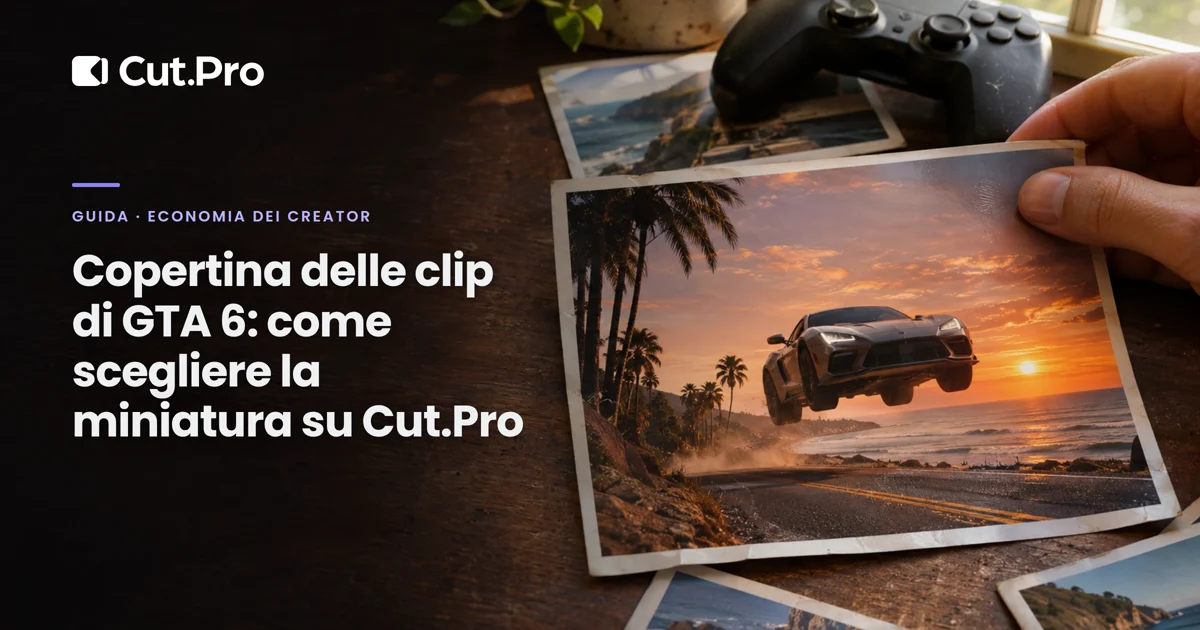
Copertina delle clip di GTA 6: come scegliere la miniatura su Cut.Pro
Su Cut.Pro puoi scegliere la copertina di una clip di GTA 6 in due punti: nella scheda "Copertina" dell'editor, valida per tutti i social, e nella sezione "Copertine" della schermata di pubblicazione, dove puoi cambiare immagine per ogni account. Con così tanti creator che pubblicano clip dello stesso gioco, la copertina distingue il tuo profilo da una sfilza di fotogrammi tutti uguali. E quella sbagliata può far perdere gli annunci all'intero video.
Parliamo di soldi. Nel feed la copertina conta poco, perché il video parte subito. Conta invece nella pagina del canale, nella scheda Shorts e nella griglia di Instagram e TikTok. È lì che un brand guarda quando valuta se fare una collaborazione con te, ed è lì che chi ha apprezzato una clip cerca la prossima.
Dove compare la copertina della clip?
Nella vetrina del profilo, non nel feed. Dal 23 novembre, tutti i creator possono caricare una miniatura personalizzata negli Shorts, che compare nella pagina iniziale e nelle schede del canale. Su Instagram, la copertina del Reel appare nella griglia del profilo che, da gennaio 2025, mostra ogni post ritagliato in un rettangolo verticale anziché in un quadrato, secondo PetaPixel. Le guide alle dimensioni di Kapwing e Buffer indicano un rapporto di 3:4 per questo ritaglio. Su TikTok, anche in questo caso, la copertina compare nella griglia del profilo.
C'è un dettaglio di Cut.Pro da tenere presente. La copertina scelta nell'editor viene inserita all'inizio del video, per i primi 0,4 secondi. Ogni social che ricava la miniatura dal primo fotogramma mostrerà quindi la tua copertina, e anche chi vede il video nel feed la vedrà per un istante. Per questo la copertina e il gancio iniziale devono raccontare la stessa cosa, come ho spiegato nell'articolo sulla copertina della clip e la retention.
Cosa rende efficace una copertina di GTA 6?
Una buona copertina mostra la situazione, non come va a finire. In GTA 6, per esempio:
- La macchina in aria, prima della caduta. La caduta è il video. La copertina è la promessa.
- La polizia che arriva. Cinque volanti nello specchietto dicono più di qualsiasi testo. Il sistema Heat basta da solo a creare una copertina.
- La faccia dello streamer. In una clip di una live con webcam sopra e gioco sotto, il fotogramma con la reazione al culmine è spesso la scelta migliore, perché un volto si riconosce anche da lontano.
- Un luogo riconoscibile. Un ponte di Vice City, una spiaggia di Leonida, l'insegna di un bar. Aiuta chi cerca una zona specifica sulla mappa di GTA 6.
Tieni il soggetto al centro dello schermo. La griglia di Instagram ritaglia il video verticale in 3:4, quindi ciò che si trova in cima o in fondo al fotogramma lì scompare.
Cosa non mettere mai sulla copertina di una clip di GTA 6?
Tre cose: violenza esplicita, nudità e spoiler. Le prime due ti costano denaro, la terza ti costa pubblico.
Le norme di YouTube sui contenuti idonei agli inserzionisti, verificate il 26 novembre 2026, indicano che la violenza esplicita di un videogioco "nella miniatura o nei primi sette secondi del video" esclude il video dagli introiti pubblicitari. La stessa scena dopo i primi sette secondi può generare entrate, e il gameplay non modificato che contiene violenza è generalmente accettato. Ricorda il dettaglio visto sopra: su Cut.Pro la copertina dell'editor diventa il primo fotogramma del video, quindi una copertina sanguinosa ricade in entrambe le regole. Ho approfondito la stessa logica nel caso del combattimento tra galli di GTA 6.
La nudità è ancora più rischiosa. Il Centro assistenza di YouTube spiega che una miniatura che viola le Norme della community può essere rifiutata e portare a un avvertimento. In caso di recidiva, si perde la possibilità di usare miniature personalizzate per 30 giorni. Fuori da YouTube, un giocatore ha già ricevuto un ban di 30 giorni su PSN per una foto di nudo tratta dal gioco.
Gli spoiler sono l'errore che costa più pubblico. Una settimana dopo il lancio, molte persone sono ancora lontane dalla fine di una storia che richiede decine di ore, e Rockstar ha chiesto attenzione agli spoiler. Una copertina con la scena finale allontana proprio chi sta giocando. Inoltre, le norme per gli inserzionisti si applicano tanto alla miniatura quanto al video, comprese quelle sulle miniature create per ingannare gli spettatori.
Passo dopo passo: la copertina nell'editor di Cut.Pro
La copertina dell'editor vale per tutti i social. Ecco come impostarla:
- Crea la clip. Per una live usa "Taglia live", per un gameplay registrato "Taglia video". Nell'elenco delle clip, clicca su "Modifica" accanto a quella che vuoi pubblicare.
- Apri la scheda "Copertina". Si trova nel pannello laterale dell'editor, insieme a un avviso che spiega che la copertina apre il video e ne diventa la miniatura su tutti i social.
- Trova il fotogramma. Riproduci il video, mettilo in pausa al momento giusto (la macchina in aria, la polizia che arriva, la faccia stupita) e clicca su "Usa fotogramma attuale". La schermata mostra "Fotogramma a" con il tempo e il pulsante "Vedi nel video" per tornarci.
- Oppure carica un'immagine. "Carica immagine" accetta JPG, PNG e WEBP. L'immagine viene ritagliata nel formato del video, 9:16 per il verticale, quindi tieni il soggetto al centro. Qui puoi usare uno scatto della modalità foto di GTA 6: con il personaggio a fuoco e lo sfondo sfocato, si legge meglio di un fotogramma d'azione.
- Controlla l'inizio. Riproduci i primi secondi della clip. La copertina compare prima del primo secondo, quindi ciò che segue deve mantenere la sua promessa.
Hai sbagliato? Con "Rimuovi copertina" torni alla versione normale e il video parte direttamente dal primo fotogramma.
Passo dopo passo: una copertina diversa per ogni account
La copertina dell'editor è quella predefinita. In fase di pubblicazione puoi cambiarla per ogni social, una scelta utile quando pubblichi la stessa clip su tutti i social.
- Clicca su "Pubblica" sulla clip, oppure su "Programma" se si tratta di una serie di clip.
- Seleziona gli account. La sezione "Copertine" mostra una riga per ogni account, con l'avviso "Ogni account può avere la propria". Se hai impostato una copertina nell'editor, vedrai "Copertina dell'editor"; altrimenti vedrai "Automatica".
- Clicca su "Scegli copertina" per l'account. In "Scena del video", trascina sulla sequenza dei fotogrammi fino alla scena desiderata; in "Carica immagine", carica il file. Trascina l'immagine per regolare l'inquadratura e usa lo "Zoom" per avvicinarla.
- Su Instagram, controlla la "Griglia del profilo". Il riquadro mostra la porzione visibile nella griglia 3:4. Se la macchina è fuori dal riquadro, modifica l'inquadratura.
- Riutilizzala. "Usa anche su" applica la stessa copertina agli altri account con lo stesso formato, senza dover rifare tutto.
- Clicca su "Usa questa copertina" e pubblica o programma.
Il funzionamento di Cut.Pro cambia a seconda del social. YouTube, Instagram, Facebook, LinkedIn, Pinterest e Telegram ricevono la copertina come una vera miniatura. TikTok, X, Threads e Bluesky non accettano miniature esterne, quindi l'immagine viene inserita come primo fotogramma del video, che viene ricodificato prima del caricamento. Se questa fase non va a buon fine, il post viene comunque pubblicato con la copertina automatica del social.
Perché la copertina non è comparsa su YouTube?
Quasi sempre perché il canale non è verificato. Il Centro assistenza di YouTube accetta miniature personalizzate solo dagli account verificati; in caso contrario restano le proposte automatiche. Su Cut.Pro il video viene pubblicato comunque, con la copertina automatica, e il calendario ti avvisa di cosa è successo: verifica il canale per telefono su youtube.com/verify e cambia la copertina in YouTube Studio.
La stessa pagina indica un limite giornaliero di miniature personalizzate per canale. Se carichi decine di clip di GTA 6 al giorno, potresti raggiungerlo e dover aspettare 24 ore.
Errori comuni
- Usare il finale della clip come copertina. Rovina la sorpresa. La caduta è il video, non la copertina.
- Testo troppo piccolo. Nella griglia, la copertina è grande quanto un francobollo. Se aggiungi del testo, usa due o tre parole.
- Soggetto in cima al video verticale. Nella griglia 3:4 di Instagram scompare.
- Stessa copertina per tutte le clip della serie. La griglia diventa una sequenza di copie. Cambia scena e mantieni solo la cornice o il numero della parte.
- Una copertina che promette qualcosa che non c'è. Un easter egg inventato riempie il post di commenti che ti correggono e danneggia la fiducia nel tuo profilo.
Da dove cominciare
Prendi le cinque clip di GTA 6 più visibili sul tuo profilo. Aprile una alla volta nell'editor di Cut.Pro, scegli un fotogramma che mostri la situazione senza rivelare come va a finire e controlla che rispetti le tre regole: niente violenza esplicita, niente nudità, niente spoiler. Se non l'hai ancora fatto, verifica il tuo canale YouTube. Da qui in poi, la copertina diventa parte del montaggio. Tra una settimana, guarda la griglia e chiediti se il tuo profilo sembra un catalogo o una pila di fotogrammi sparsi.