GTA 6: chi commenta CASSAFORTE sotto la tua clip riceve la risposta in direct
Le clip sugli easter egg di GTA 6 fanno nascere sempre le stesse domande nei commenti: dove si trova, qual è il codice? Ti mostro come inviare automaticamente la risposta in direct su Instagram a chi commenta una parola, con l'automazione di Cut.Pro, e cosa permette Meta.
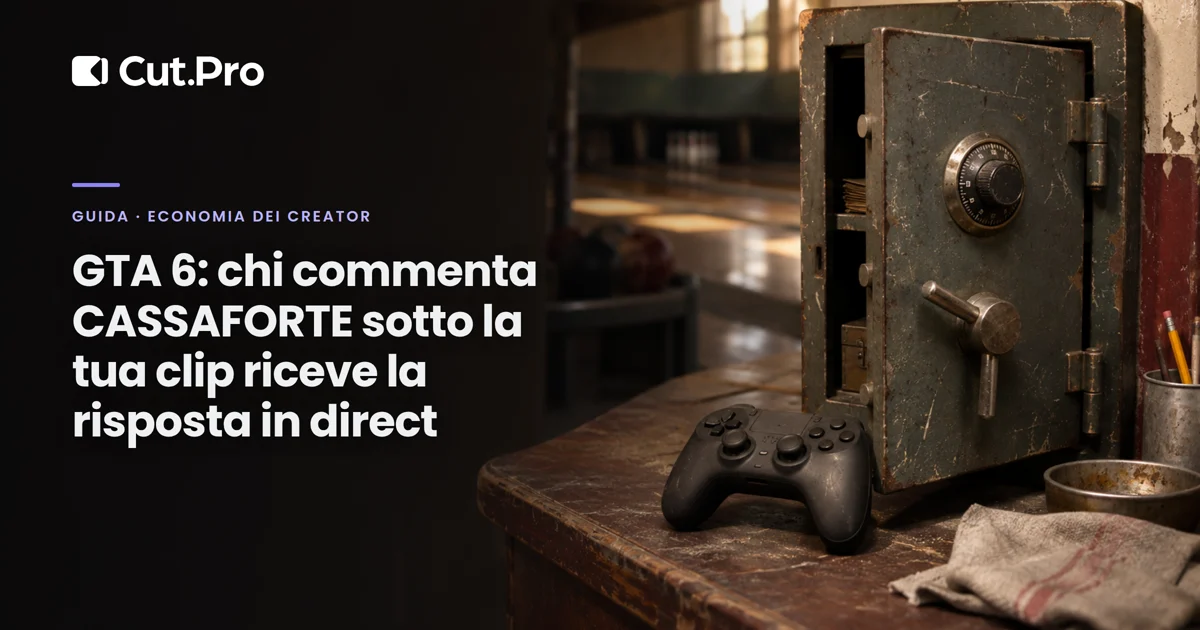
GTA 6: chi commenta CASSAFORTE sotto la tua clip riceve la risposta in direct
Una clip su un easter egg di GTA 6 finisce sempre per attirare le stesse domande nei commenti: "dove si trova?", "qual è il codice?". Con l'automazione "Chi commenta una parola riceve una risposta in privato" di Cut.Pro, puoi far arrivare subito la risposta in direct su Instagram a chi commenta una parola come CASSAFORTE, senza neanche prendere in mano il telefono. In questa guida ti mostro come configurarla, cosa permette Meta (un messaggio per commento, entro 7 giorni) e perché può valere più di un semplice "è nella descrizione".
Le altre guide del blog su GTA 6 spiegano come trovare il momento giusto, aggiungere i sottotitoli e pubblicare la clip. Questa parte da ciò che succede dopo che la clip diventa virale: i commenti.
Perché inviare la risposta in direct?
Perché il commento diventa una conversazione, e la conversazione è l'unico posto in cui puoi parlare con una persona senza dipendere dall'algoritmo. Chi ha commentato CASSAFORTE e ricevuto il codice in privato ha già una conversazione aperta con te. Quando pubblicherai la prossima serie di clip, avrai un canale per raggiungerlo.
Pensa al caso della cassaforte del bowling. Il codice è 0300, la cassaforte si trova al Kingpin Bowling, a Port Gellhorn, e si sblocca solo nel Capitolo 2. Una clip di 30 secondi che mostra l'irruzione genera centinaia di "qual è il codice?". Rispondere uno per uno è poco pratico. Metterlo nella descrizione funziona, ma la persona legge, se ne va e non si ricorda più di chi l'ha aiutata.
C'è un secondo uso a cui pochi pensano: gli spoiler. Una clip di GTA 6 che rivela il finale rischia di attirare lamentele e segnalazioni. Con l'automazione, la clip resta senza spoiler e chi vuole saperne di più commenta FINALE e riceve in privato il link al video completo. Lo vede solo chi lo ha chiesto.
Cosa permette Meta?
Un messaggio privato per commento, da inviare entro 7 giorni dal commento stesso. Lo dice la documentazione di Instagram sulle risposte private, consultata il 25 novembre 2026. Dopo il primo messaggio, puoi inviarne un altro solo se la persona risponde, ed entro 24 ore dalla sua risposta.
Tre conseguenze pratiche:
- Serve un account professionale. La risposta privata è una funzione degli account professionali Instagram, creator o aziendali.
- I commenti più vecchi di una settimana restano senza risposta. Se la clip torna a circolare, chi commenta in quel momento riceve la risposta; chi ha commentato 8 giorni prima, no.
- Per inviare il link in un messaggio successivo, la persona deve toccare qualcosa. A questo serve il messaggio iniziale con pulsante, che ti spiego nel passaggio 4.
Su Facebook, Meta ha una regola contro l'engagement bait: i post che chiedono commenti, mi piace o tag senza un motivo concreto vengono distribuiti meno. Dare il codice di una cassaforte è un motivo concreto, ma io non punterei su una clip il cui unico contenuto è "commenta GTA". Per Instagram, Meta non ha pubblicato una regola specifica equivalente. In ogni caso, la clip deve avere valore anche da sola.
Passo dopo passo: dalla clip alla risposta automatica
1. Crea la clip che fa nascere la domanda
Una clip adatta mostra il luogo o il risultato, ma non svela tutto. L'irruzione nella cassaforte, l'astronave aliena che scende, il Bigfoot in mezzo alla vegetazione. Se non hai ancora la clip, la guida su come l'IA trova i momenti di GTA 6 ti mostra come ricavare i passaggi migliori da una live di ore, mentre quella sui sottotitoli nelle clip di GTA 6 ti spiega dove mettere il testo senza coprire il gioco.
Alla fine della clip, oppure nei sottotitoli degli ultimi secondi, scrivi l'invito: "commenta CASSAFORTE e ti mando il codice". Ripetilo nella descrizione del post.
2. Pubblica un Reel
Pubblica la clip su Instagram tramite Cut.Pro, con il pulsante Pubblica ora o Programma, oppure direttamente dall'app. L'automazione legge i post dell'account collegato, quindi la clip deve essere già online prima del passaggio 3. Se hai appena collegato l'account, i post compariranno nell'elenco dopo qualche minuto.
3. Crea l'automazione partendo dal modello
In Automazioni, tocca Vedi tutti i modelli. Si apre la finestra Crea automazione: nella categoria Commenti e messaggi, scegli Chi commenta una parola riceve una risposta in privato. La procedura guidata ha quattro fasi e un'anteprima laterale che mostra la schermata di Instagram che vedrà il follower.
Nella prima fase, Quando qualcuno commenta:
- Account: l'account Instagram su cui hai pubblicato la clip. Se non ne hai collegato nessuno, trovi il pulsante per farlo nella stessa schermata.
- Post: scegli Un post specifico e tocca la miniatura della clip. Con Qualsiasi post, la parola funziona su tutto il profilo: è utile solo se tutte le tue clip usano la stessa parola.
- Rispondi quando qualcuno commenta: scegli Una parola o emoji e scrivi CASSAFORTE in Parole che attivano la risposta. Maiuscole e accenti non fanno differenza, e puoi usare anche un'emoji.
4. Scegli cosa mostrare nel post e in direct
Nella fase Risposta nel post, attiva Rispondi pubblicamente al commento se vuoi far comparire un "ti ho scritto in direct" sotto ogni commento. Scrivi due o tre versioni: Cut.Pro ne sceglie una a caso e l'anteprima mostra "Scelta tra 3 testi". Centinaia di risposte identiche sotto lo stesso post sembrano scritte da un robot, perché lo sono.
Nella fase Messaggio in direct, hai due possibilità:
- Diretto: disattiva il messaggio iniziale e scrivi tutto il testo in Invia in privato. Per esempio: "Il codice della cassaforte del Kingpin Bowling è 0300, con lo zero iniziale. Si sblocca solo nel Capitolo 2, dopo la missione Coffee Break". Sta tutto in un messaggio ed è la soluzione più semplice.
- Con messaggio iniziale: attiva Inizia con un messaggio in direct. La persona riceve prima un messaggio con un pulsante, che per impostazione predefinita dice "Mandami il link". Solo dopo averlo toccato riceve il messaggio con il link. Usalo quando devi inviare un link, per esempio al video completo su YouTube o alla guida della mappa: il tocco apre la conversazione e il limite di un messaggio per commento non blocca più l'invio successivo.
I pulsanti con link accettano solo indirizzi che iniziano con https://.
5. Extra: richiesta di seguire, follow-up e ripetizione
Nell'ultima fase trovi tre opzioni. Chiedi di seguire prima del link invia la richiesta a chi non ti segue; chi ti segue già riceve il link direttamente. Invia un follow-up a chi non clicca invia di nuovo il link dopo un intervallo da 1 a 23 ore, perché dopo quel periodo Instagram non permette più di inviare messaggi. Rispondi a ogni persona una volta ogni 7 giorni evita che chi commenta CASSAFORTE tre volte riceva tutto tre volte.
Io lascerei sempre attiva l'ultima opzione. La richiesta di seguire è uno scambio trasparente: la persona vuole il codice, tu vuoi un follower. Attiverei il follow-up solo quando il messaggio contiene il link a un video lungo.
6. Attiva e prova con un altro account
Tocca Attiva. Cut.Pro mostra "Risposta automatica attiva" e ricorda il dettaglio che fa inciampare tutti al primo test: commenta la parola con un altro account, perché il tuo non riceve la risposta.
Quali errori fanno fallire l'automazione?
Il più comune è scegliere una parola troppo generica. "GTA" attiva la risposta per ogni commento che parla del gioco, compreso "GTA è pieno di bug". Usa una parola che nessuno scriverebbe senza volere la risposta: CASSAFORTE, MAPPA, NAVE, FINALE.
Il secondo errore è cambiare parola a metà. Se la clip dice "commenta CASSAFORTE" e la descrizione dice "commenta CODICE", metà delle persone resta senza risposta. Puoi registrare entrambe in Parole che attivano la risposta, ma è meglio usarne una sola.
Il terzo è inviare in privato ciò che dovrebbe essere nella clip. Se l'unica informazione utile del video è nascosta dietro un commento, chi guarda si sente preso in giro, e io non conterei su quella persona per la prossima clip. La clip mostra; il direct completa.
E gli altri social?
La clip può andare su tutte le piattaforme, la risposta in privato no. Su Cut.Pro, la risposta automatica in direct funziona su Instagram e, con il blocco Rispondi su Messenger nel flusso dell'automazione, sulla Pagina Facebook. Su TikTok, YouTube e Kwai, la stessa persona che commenterebbe CASSAFORTE deve trovare la risposta nella descrizione o in un commento fissato in alto.
La stessa clip avrà quindi due inviti diversi: su Instagram, "commenta CASSAFORTE"; sulle altre piattaforme, "codice nel commento fissato in alto". La guida su come pubblicare una clip di GTA 6 su tutti i social spiega come pubblicarla su ciascuno con la descrizione giusta.
Quanto costa?
L'automazione non è inclusa nel piano Gratuito. Il numero di automazioni attive aumenta passando dal piano Base al Pro, e trovi la tabella aggiornata nella pagina dei piani. Un'automazione con Qualsiasi post copre l'intero profilo, una soluzione utile se sei vicino al limite: basta che tutte le clip usino la stessa parola.
Da dove iniziare
Prendi la tua clip di GTA 6 che ha ricevuto più commenti come "dove si trova?". Crea un'automazione solo per quella clip, con una parola, la risposta in direct e l'opzione "una volta ogni 7 giorni" attiva. Lasciala funzionare per due o tre giorni e confronta il numero di conversazioni aperte con quello dei follower arrivati dal post. Se hai programmato una serie di clip, sai già chi avvisare quando uscirà la parte 2.