Couverture de clip GTA 6 : comment choisir la miniature dans Cut.Pro
La couverture de votre clip GTA 6 décide de l'allure de votre profil sur YouTube, TikTok et Instagram, et une mauvaise couverture peut vous coûter les publicités ou spoiler l'histoire. Je vous montre comment choisir l'image dans Cut.Pro, changer la couverture par réseau et ce qu'il ne faut jamais y mettre.
Couverture de clip GTA 6 : comment choisir la miniature dans Cut.Pro
Dans Cut.Pro, la couverture d'un clip GTA 6 se choisit à deux endroits : dans l'onglet « Couverture » de l'éditeur, qui vaut pour tous les réseaux, et dans la section « Couvertures » de la publication, qui permet de changer l'image compte par compte. Avec tant de monde qui découpe le même jeu, la couverture est ce qui distingue votre profil d'un mur d'images identiques, et une mauvaise couverture peut faire perdre les publicités de toute la vidéo.
Je parle ici du côté de l'argent. La couverture pèse peu dans le fil, où la vidéo démarre directement. Elle pèse sur la page de la chaîne, dans l'onglet Shorts, dans la grille d'Instagram et de TikTok. C'est là que regarde une marque quand elle décide de signer un partenariat avec vous, et c'est là que va chercher le prochain clip celui qui a aimé le précédent.
Où la couverture du clip apparaît-elle, au juste ?
Dans la vitrine du profil, pas dans le fil. Depuis le 23 novembre, tout créateur peut importer une miniature personnalisée pour les Shorts, qui s'affiche sur la page d'accueil et dans les onglets de la chaîne. Sur Instagram, la couverture du Reel apparaît dans la grille du profil, qui depuis janvier 2025 affiche chaque publication recadrée en rectangle vertical, et non plus en carré, d'après PetaPixel. Les guides de tailles de Kapwing et de Buffer mesurent ce recadrage à 3:4. Sur TikTok, c'est encore la grille du profil.
Un détail de Cut.Pro change la donne. La couverture choisie dans l'éditeur est ajoutée au début de la vidéo, sur les 0,4 premières secondes. Tout réseau qui prend la miniature sur la première image affiche alors votre couverture, et celui qui regarde la vidéo dans le fil la voit aussi un instant. C'est pourquoi la couverture et l'accroche doivent raconter la même chose, comme je l'ai expliqué dans la couverture du clip et la rétention.
Qu'est-ce qui fait une bonne couverture GTA 6 ?
Une bonne couverture montre la situation, pas le dénouement. Dans GTA 6, cela donne des choses très concrètes :
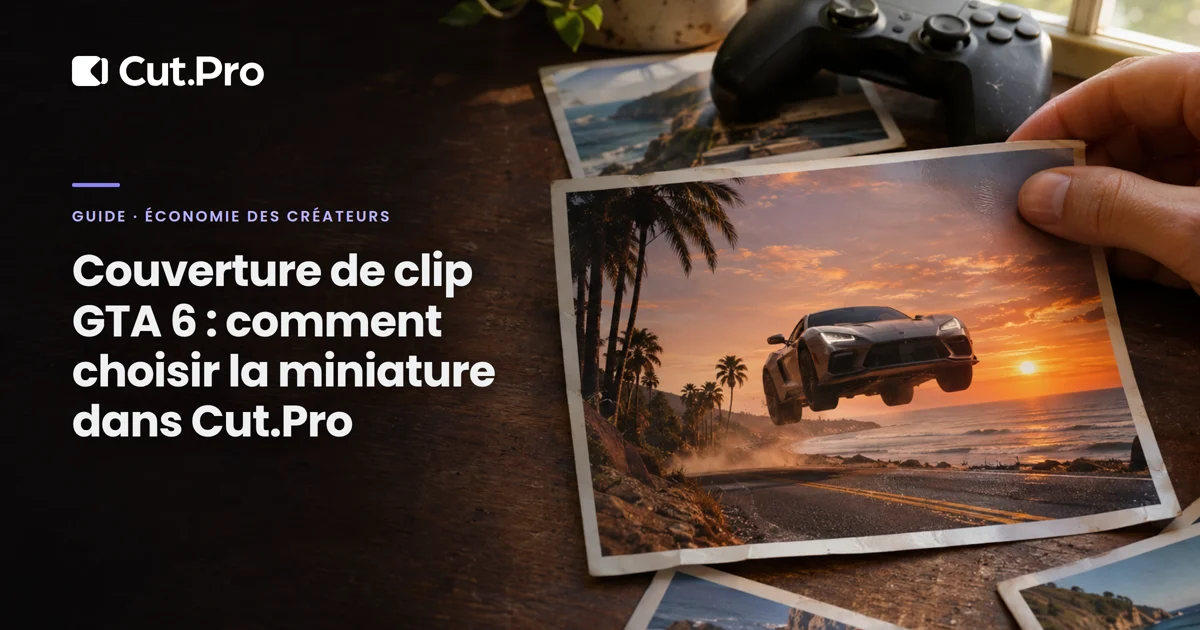
- La voiture en l'air, avant la chute. La chute, c'est la vidéo. La couverture, c'est la promesse.
- La sirène qui approche. Cinq voitures de police dans le rétroviseur en disent plus que n'importe quel texte. Le système de Heat fait une couverture à lui seul.
- La tête du streamer. Dans un clip de live avec la webcam en haut et le jeu en bas, l'image avec la réaction à son comble est souvent la meilleure couverture, parce qu'un visage se lit de loin.
- Le lieu reconnaissable. Un pont de Vice City, une plage de Leonida, l'enseigne d'un bar. Cela aide ceux qui cherchent une région sur la carte de GTA 6.
Et le sujet au milieu de l'écran. La grille d'Instagram recadre le format vertical en 3:4 : ce qui se trouve en haut ou en bas de l'image y disparaît.
Que ne jamais mettre sur la couverture d'un clip GTA 6 ?
Trois choses : violence explicite, nudité et spoiler. Les deux premières coûtent de l'argent, la troisième coûte du public.
Les règles de YouTube sur les contenus adaptés aux annonceurs, consultées le 26 novembre 2026, indiquent qu'une violence explicite de jeu « dans la miniature ou dans les sept premières secondes de la vidéo » prive la vidéo de revenus publicitaires. La même scène après les sept secondes peut générer des revenus, et le gameplay brut avec de la violence est généralement accepté. Gardez en tête le détail plus haut : dans Cut.Pro, la couverture de l'éditeur devient la première image de la vidéo, donc une couverture sanglante enfreint les deux règles à la fois. J'ai détaillé la même logique avec le cas du combat de coqs de GTA 6.
La nudité, c'est pire. Le Centre d'aide YouTube indique qu'une miniature qui enfreint les règles de la communauté peut être refusée et valoir un avertissement, et qu'en cas de récidive, la miniature personnalisée est retirée pendant 30 jours. En dehors de YouTube, un joueur a déjà écopé d'un bannissement PSN de 30 jours pour une photo de nudité du jeu.
Le spoiler est l'erreur la plus chère en public. Une semaine après la sortie, beaucoup de joueurs sont encore loin de la fin d'une histoire qui demande des dizaines d'heures, et Rockstar a demandé de faire attention aux spoilers. Une couverture avec la scène finale éloigne justement ceux qui jouent. Et les règles pour les annonceurs valent pour la miniature autant que pour la vidéo, y compris le volet sur les miniatures conçues pour tromper le spectateur.
Pas à pas : la couverture dans l'éditeur Cut.Pro
La couverture de l'éditeur vaut pour tous les réseaux à la fois. Voici comment faire :
- Générez le clip. Un live dans « Clips de live », un gameplay enregistré dans « Créer un clip ». Dans la liste des clips, cliquez sur « Modifier » sur le clip qui va sortir.
- Ouvrez l'onglet « Couverture ». Il se trouve parmi les onglets du panneau latéral de l'éditeur, avec un message précisant que la couverture ouvre la vidéo et devient sa miniature sur tous les réseaux.
- Trouvez l'image. Lancez la vidéo, mettez en pause au bon moment (la voiture en l'air, la sirène, la tête effarée) et cliquez sur « Utiliser l'image actuelle ». L'écran affiche « Image à » avec le temps et le bouton « Afficher dans la vidéo » pour y revenir.
- Ou importez une image. « Importer une image » accepte JPG, PNG et WEBP. L'image est recadrée au format de la vidéo, 9:16 en vertical : gardez donc le sujet au centre. C'est ici qu'intervient la photo du mode photo de GTA 6 : avec le personnage net et l'arrière-plan flou, elle se lit mieux qu'une image d'action.
- Vérifiez l'ouverture. Lancez le début du clip. La couverture apparaît avant la première seconde, donc ce qui vient juste après doit tenir ce qu'elle promet.
Une erreur ? « Supprimer la couverture » remet tout comme avant, et la vidéo démarre directement sur la première image.
Pas à pas : une couverture différente par compte
La couverture de l'éditeur est celle par défaut. À la publication, vous pouvez la changer par réseau, et cela vaut le coup quand vous publiez le même clip sur tous les réseaux.
- Cliquez sur « Publier » sur le clip, ou sur « Programmer » s'il s'agit d'une série de clips.
- Cochez les comptes. La section « Couvertures » affiche une ligne par compte, avec la mention « Chaque compte peut avoir la sienne ». Un compte avec une couverture de l'éditeur affiche « Couverture de l'éditeur » ; sans couverture, il affiche « Automatique ».
- Cliquez sur « Choisir une couverture » sur le compte. Dans « Scène de la vidéo », faites glisser la bande d'images jusqu'à la scène voulue ; dans « Envoyer une image », ajoutez le fichier. Faites glisser l'image pour la cadrer et utilisez le « Zoom » pour la rapprocher.
- Sur Instagram, regardez la « Grille du profil ». Le repère montre la partie qui apparaît dans la grille 3:4. Si la voiture est en dehors, recadrez.
- Réutilisez. « Utiliser aussi pour » applique la même couverture aux autres comptes de même format, sans tout refaire.
- Cliquez sur « Utiliser cette couverture » puis publiez ou programmez.
Ce que Cut.Pro fait en coulisses varie selon le réseau. YouTube, Instagram, Facebook, LinkedIn, Pinterest et Telegram reçoivent la couverture comme vraie miniature. TikTok, X, Threads et Bluesky n'acceptent pas de miniature externe : l'image est donc insérée comme première image de la vidéo, qui est réencodée avant l'envoi. Si cette étape échoue, la publication sort avec la couverture automatique du réseau au lieu de rester bloquée.
Pourquoi la couverture n'est-elle pas apparue sur YouTube ?
Presque toujours parce que la chaîne n'est pas vérifiée. Le Centre d'aide YouTube n'accepte les miniatures personnalisées que pour les comptes vérifiés ; sans cela, il ne reste que les suggestions automatiques. Dans Cut.Pro, la vidéo sort quand même, avec la couverture automatique, et le calendrier vous indique ce qui s'est passé : vérifiez la chaîne par téléphone sur youtube.com/verify et changez la couverture dans YouTube Studio.
La même page mentionne une limite quotidienne de miniatures personnalisées par chaîne. Si vous publiez des dizaines de clips GTA 6 par jour, vous pouvez l'atteindre et devoir attendre 24 heures.
Erreurs courantes
- Une couverture avec la fin du clip. Elle tue la surprise. La chute, c'est la vidéo, pas la couverture.
- Un texte trop petit. Dans la grille, la couverture s'affiche à la taille d'un timbre. S'il y a du texte, deux ou trois mots suffisent.
- Le sujet en haut du format vertical. Il disparaît dans la grille 3:4 d'Instagram.
- La même couverture sur tous les clips de la série. La grille devient une photocopie. Changez la scène et gardez seulement le cadre ou le numéro de la partie.
- Une couverture qui promet ce qui n'existe pas. Un easter egg inventé remplit la publication de commentaires de correction et brûle la confiance dans votre profil.
Par où commencer
Prenez les cinq clips GTA 6 qui ressortent le plus sur votre profil. Ouvrez chacun dans l'éditeur de Cut.Pro, choisissez une image qui montre la situation sans le dénouement et vérifiez qu'elle passe les trois règles : pas de violence explicite, pas de nudité, pas de spoiler. Faites vérifier votre chaîne YouTube si ce n'est pas encore fait. Pour les prochains clips, la couverture fait partie du montage, et il ne reste plus qu'à regarder votre grille dans une semaine pour voir si votre profil ressemble à un catalogue ou à un tas d'images en vrac.