Clips einzeln oder gesammelt herunterladen
Exportieren und Herunterladen sind zwei verschiedene Schritte. Außerdem laufen zwei Fristen: für die gerenderte Datei und für den Auftrag.
Aktualisiert am 26. Juli 2026Drei ähnlich klingende Aktionen mit unterschiedlichen Folgen:
- Exportieren: Sendet den Clip in die Renderwarteschlange. Dort wird die fertige Datei mit Untertiteln und Vorlage erstellt.
- Herunterladen: Speichert einen bereits gerenderten Clip auf deinem Gerät.
- Veröffentlichen: Sendet den Clip direkt an ein verbundenes Social-Media-Konto.
Du kannst nichts herunterladen, was du nicht vorher exportiert hast.
Qualität auswählen
Beim Export wählst du Full HD (1080p) oder Ultra HD (4K). Bei 4K gibt es zwei Dinge zu beachten:
- Die Funktion ist im Pro-Tarif enthalten.
- Echtes 4K gibt es nur, wenn das Quellvideo in 4K vorliegt. Bei einem 1080p-Video erhältst du auch dann 1080p, wenn du 4K auswählst. Eine höhere Auflösung als die Quelle lässt sich nicht erzeugen.
Für die meisten vertikalen Inhalte ist Full HD die richtige Wahl: Der Render ist deutlich schneller und die Netzwerke komprimieren das Video ohnehin erneut.
Einen Clip herunterladen
Sobald der Render fertig ist, erhältst du über die Download-Schaltfläche eine .mp4-Datei mit dem Namen deiner Bearbeitung.
Wenn der Browser den automatischen Download blockiert, öffnet Cut.Pro die Datei in einem neuen Tab. Speichere sie einfach von dort.
Mehrere Clips auf einmal herunterladen
Wähle die Clips in der Liste aus und nutze den Sammeldownload. Cut.Pro erstellt eine ZIP-Datei mit allen Clips und informiert dich, sobald sie fertig ist. Auch das Verpacken dauert etwas. Den Fortschritt siehst du auf dem Bildschirm.
Das solltest du vorher wissen:
- Es kommen nur bereits gerenderte Clips hinein. Noch nicht exportierte Clips werden übersprungen. Exportiere sie zuerst.
- Wenn du nur einen Clip auswählst, gibt es keine ZIP-Datei. Du erhältst direkt die
.mp4. - Eine ZIP-Datei kann höchstens 500 Clips enthalten. Bei größeren Sammlungen gehst du in mehreren Durchgängen vor.
- Auch die ZIP-Datei läuft ab (nach ungefähr einem Tag). Danach kannst du einfach eine neue erstellen.
- Der Sammeldownload ist eine kostenpflichtige Funktion. Im kostenlosen Tarif musst du die Clips einzeln herunterladen.
Die zwei wichtigen Fristen
Hier gehen die meisten Inhalte verloren, denn es laufen zwei verschiedene Fristen:
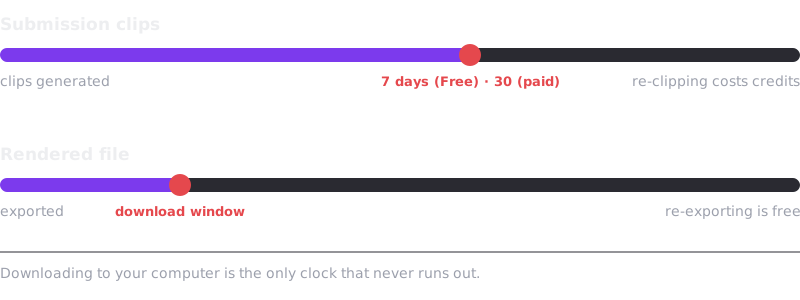
1. Die gerenderte Datei läuft ab. Sobald sie fertig ist, bleibt die .mp4 je nach Tarif für eine bestimmte Zeit verfügbar und wird anschließend aus dem Speicher gelöscht. Der Render wird dann als Abgelaufen angezeigt. Das lässt sich beheben: Ein erneuter Export kostet keine Credits.
2. Die Clips des Auftrags laufen ab. Das ist schwerwiegender: Im kostenlosen Tarif 7 Tage und in kostenpflichtigen Tarifen 30 Tage, gerechnet ab dem Zeitpunkt, an dem die Clips erstellt wurden. Danach läuft der gesamte Auftrag ab. Du kannst die Clips nicht mehr öffnen, bearbeiten oder exportieren. Um sie zurückzubekommen, musst du einen neuen Clip-Auftrag starten und erneut Credits ausgeben.
Faustregel: Lade alles, was du behalten möchtest, innerhalb der Auftragsfrist auf deinen Computer herunter. Eine heruntergeladene Datei gehört dir und läuft nie ab.
Die Frist wird beim Erstellen der Clips festgelegt und ändert sich danach nicht. Ein Tarifwechsel nach unten verkürzt also nicht die Frist für Clips, die schon vorhanden waren.
Wenn der Download fehlschlägt
Wenn ein Render als fehlgeschlagen statt als fertig angezeigt wird, liegt das Problem vor dem Download. Lies Mein Render ist fehlgeschlagen oder dauert zu lange.
Noch Fragen?
Schreib unserem Team über WhatsApp. Wir antworten schnell.
Unser Team kontaktieren
Probleme mit deinem Konto, einer Zahlung oder einem Video? Schreib uns über WhatsApp. Deine Nachricht ist schon vorbereitet. Wir sind fast rund um die Uhr für dich da.
Cut.Pro WhatsApp-Gruppe
Tausch dich mit anderen Clip-Creators aus und erhalte Neuigkeiten von Cut.Pro.
Discord-Community
Stell anderen Clip-Creators deine Fragen und bleib auf dem Laufenden.