Portada de clips de GTA 6: cómo elegir la miniatura en Cut.Pro
La portada de tu clip de GTA 6 decide cómo se ve tu perfil en YouTube, TikTok e Instagram, y una portada equivocada puede quitarte los anuncios o arruinar la historia. Te muestro cómo elegir el fotograma en Cut.Pro, cambiar la portada por red y qué nunca poner en ella.
Portada de clips de GTA 6: cómo elegir la miniatura en Cut.Pro
En Cut.Pro, la portada de un clip de GTA 6 se elige en dos lugares: en la pestaña "Portada" del editor, que vale para todas las redes, y en la sección "Portadas" de la publicación, que te deja cambiar la imagen cuenta por cuenta. Con tanta gente haciendo clips del mismo juego, la portada es lo que separa tu perfil de una pared de fotogramas iguales, y una portada equivocada puede quitarle los anuncios al video entero.
Te hablo desde el lado del dinero. La portada casi no pesa en el feed, donde el video entra reproduciéndose. Pesa en la página del canal, en la pestaña de Shorts y en la cuadrícula de Instagram y de TikTok. Ahí es donde mira una marca cuando decide si cierra un patrocinio contigo, y ahí es donde busca el siguiente quien disfrutó un clip.
¿Dónde aparece la portada del clip, entonces?
Aparece en la vitrina del perfil, no en el feed. Desde el 23 de noviembre, todo creador puede subir una miniatura personalizada en Shorts, y esta se muestra en la página de inicio y en las pestañas del canal. En Instagram, la portada del Reel aparece en la cuadrícula del perfil, que desde enero de 2025 muestra cada publicación recortada en un rectángulo vertical, y ya no en un cuadrado, según PetaPixel. Las guías de tamaños de Kapwing y Buffer miden ese recorte en 3:4. En TikTok, vuelve a ser la cuadrícula del perfil.
Hay un detalle de Cut.Pro que cambia la cuenta. La portada elegida en el editor se agrega al comienzo del video, como los primeros 0,4 segundos. Toda red que toma la miniatura del primer fotograma pasa a mostrar tu portada, y quien ve el video en el feed también la ve por un instante. Por eso la portada y el gancho tienen que contar lo mismo, como expliqué en la portada del clip y la retención.
¿Qué hace buena a una portada de GTA 6?
Una buena portada muestra la situación, no el desenlace. En GTA 6 eso se ve muy concreto:
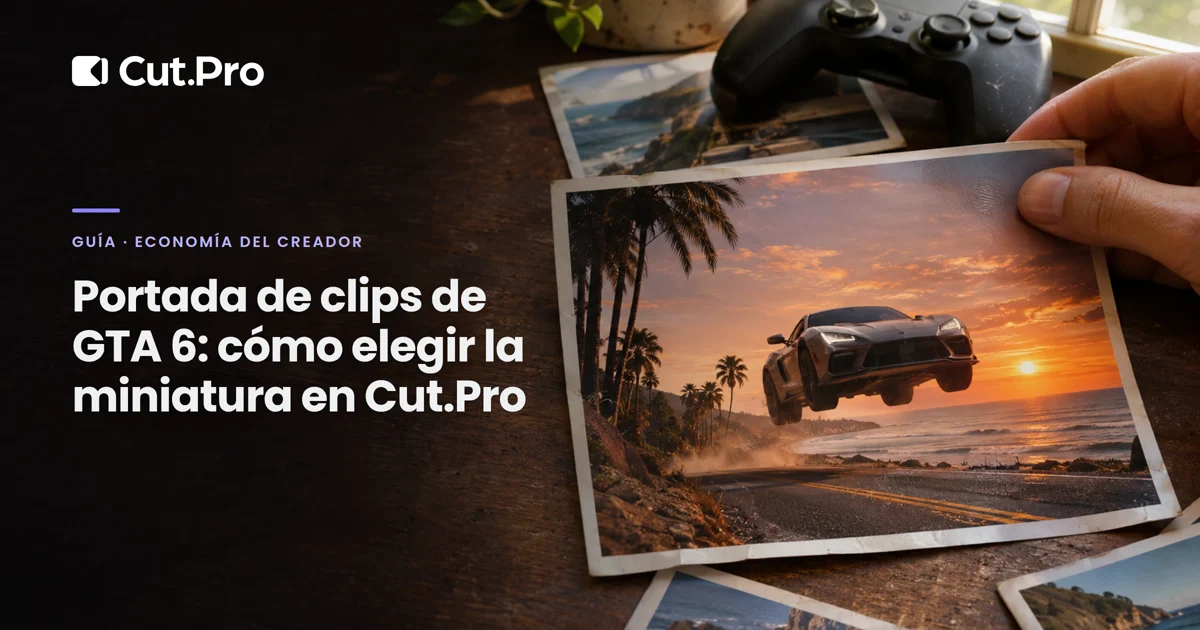
- El auto en el aire, antes de la caída. La caída es el video. La portada es la promesa.
- La sirena acercándose. Cinco patrullas en el retrovisor dicen más que cualquier texto. El sistema de Heat da portada por sí solo.
- La cara del streamer. En un clip de directo con la webcam arriba y el juego abajo, el fotograma con la reacción en su punto máximo suele ser la mejor portada, porque un rostro se lee de lejos.
- El lugar reconocible. Un puente de Vice City, una playa de Leonida, el letrero de un bar. Ayuda a quien busca una región en el mapa de GTA 6.
Y el tema, en medio de la pantalla. La cuadrícula de Instagram recorta el formato vertical a 3:4, así que lo que esté arriba o abajo del cuadro desaparece ahí.
¿Qué nunca poner en la portada de un clip de GTA 6?
Tres cosas: violencia explícita, desnudos y spoilers. Las dos primeras cuestan dinero, la tercera cuesta audiencia.
Las directrices de contenido apto para anunciantes de YouTube, revisadas el 26 de noviembre de 2026, dicen que la violencia explícita de un juego "en la miniatura o en los primeros siete segundos del video" deja el video sin ingresos por anuncios. La misma escena después de los siete segundos puede generar ingresos, y el gameplay sin editar con violencia suele aceptarse. Recuerda el detalle de arriba: en Cut.Pro, la portada del editor se convierte en el primer fotograma del video, así que una portada sangrienta infringe las dos reglas a la vez. Expliqué la misma lógica en el caso de la pelea de gallos de GTA 6.
El desnudo es peor. El Centro de ayuda de YouTube dice que una miniatura que infringe las normas de la comunidad puede ser rechazada y generar una advertencia, y quien reincide pierde la miniatura personalizada durante 30 días. Fuera de YouTube, un jugador ya recibió un ban de 30 días en PSN por una foto de desnudo del juego.
El spoiler es el error más caro en público. Una semana después del lanzamiento, mucha gente aún está lejos del final de una historia que lleva decenas de horas, y Rockstar pidió cuidado con los spoilers. Una portada con la escena final aleja justo a quienes están jugando. Y las directrices para anunciantes valen para la miniatura igual que para el video, incluida la parte sobre miniaturas hechas para engañar al espectador.
Paso a paso: la portada en el editor de Cut.Pro
La portada del editor vale para todas las redes a la vez. Haz esto:
- Genera el clip. Un directo en "Crear clips de directos", un gameplay grabado en "Crear clips de video". En la lista de clips, haz clic en "Editar" en el clip que vas a publicar.
- Abre la pestaña "Portada". Está entre las pestañas del panel lateral del editor, con el aviso de que la portada abre el video y se convierte en su miniatura en todas las redes.
- Encuentra el fotograma. Reproduce el video, pausa en el instante justo (el auto en el aire, la sirena, la cara de susto) y haz clic en "Usar fotograma actual". La pantalla muestra "Fotograma en" con el tiempo y el botón "Ver en el video" para volver a él.
- O sube una imagen. "Subir imagen" acepta JPG, PNG y WEBP. La imagen se recorta al formato del video, 9:16 en vertical, así que deja el tema en el centro. Aquí entra la foto del modo foto de GTA 6: con el personaje enfocado y el fondo desenfocado, se lee mejor que un fotograma de acción.
- Revisa la apertura. Reproduce el comienzo del clip. La portada entra antes del primer segundo, así que lo que viene justo después tiene que cumplir lo que ella promete.
¿Te equivocaste? "Quitar portada" lo deja como estaba, y el video empieza directo en el primer fotograma.
Paso a paso: una portada distinta por cuenta
La portada del editor es la predeterminada. Al publicar puedes cambiarla por red, y vale la pena cuando publicas el mismo clip en todas las redes.
- Haz clic en "Publicar" en el clip, o en "Programar" si es una serie de clips.
- Marca las cuentas. La sección "Portadas" muestra una fila por cuenta, con el aviso "Cada cuenta puede tener la suya". Quien tiene portada del editor ve "Portada del editor"; quien no la tiene ve "Automática".
- Haz clic en "Elegir portada" en la cuenta. En "Escena del video", arrastra por la tira de fotogramas hasta la escena; en "Subir imagen", sube el archivo. Arrastra la imagen para encuadrarla y usa el "Zoom" para acercarla.
- En Instagram, mira la "Cuadrícula del perfil". La marca muestra la parte que aparece en la cuadrícula 3:4. Si el auto queda fuera, reencuadra.
- Reutiliza. "Usar también en" aplica la misma portada a las otras cuentas con el mismo formato, sin rehacerla.
- Haz clic en "Usar esta portada" y publica o programa.
Lo que Cut.Pro hace por debajo varía según la red. YouTube, Instagram, Facebook, LinkedIn, Pinterest y Telegram reciben la portada como miniatura de verdad. TikTok, X, Threads y Bluesky no aceptan una miniatura externa, así que la imagen entra como primer fotograma del video, que se recodifica antes de subir. Si ese paso falla, la publicación sale con la portada automática de la red en lugar de quedarse trabada.
¿Por qué no apareció la portada en YouTube?
Casi siempre porque el canal no está verificado. El Centro de ayuda de YouTube solo acepta miniaturas personalizadas de cuentas verificadas; sin eso, quedan las sugerencias automáticas. En Cut.Pro, el video sale de todos modos, con la portada automática, y el calendario te avisa lo que pasó: verifica el canal por teléfono en youtube.com/verify y cambia la portada en YouTube Studio.
La misma página menciona un límite diario de miniaturas personalizadas por canal. Quien sube decenas de clips de GTA 6 al día puede llegar a él y tiene que esperar 24 horas.
Errores comunes
- Portada con el final del clip. Mata la sorpresa. La caída es el video, no la portada.
- Texto demasiado pequeño. En la cuadrícula, la portada se ve del tamaño de un sello. Si lleva texto, que sean dos o tres palabras.
- El tema arriba en el formato vertical. Desaparece en la cuadrícula 3:4 de Instagram.
- La misma portada en todos los clips de la serie. La cuadrícula se vuelve una copia. Cambia la escena y deja fijo solo el marco o el número de la parte.
- Portada que promete lo que no existe. Un easter egg inventado llena la publicación de comentarios corrigiendo y quema la confianza en tu perfil.
Por dónde empezar
Toma los cinco clips de GTA 6 que más aparecen en tu perfil. Abre cada uno en el editor de Cut.Pro, elige un fotograma que muestre la situación sin el desenlace y comprueba que pase las tres reglas: sin violencia explícita, sin desnudos, sin spoilers. Verifica tu canal de YouTube si aún no lo hiciste. En los próximos clips, la portada pasa a ser parte de la edición, y lo que queda es mirar la cuadrícula dentro de una semana y ver si tu perfil parece un catálogo o una pila de fotogramas sueltos.