Persona IA con il tuo volto: quali foto inviare per renderla somigliante
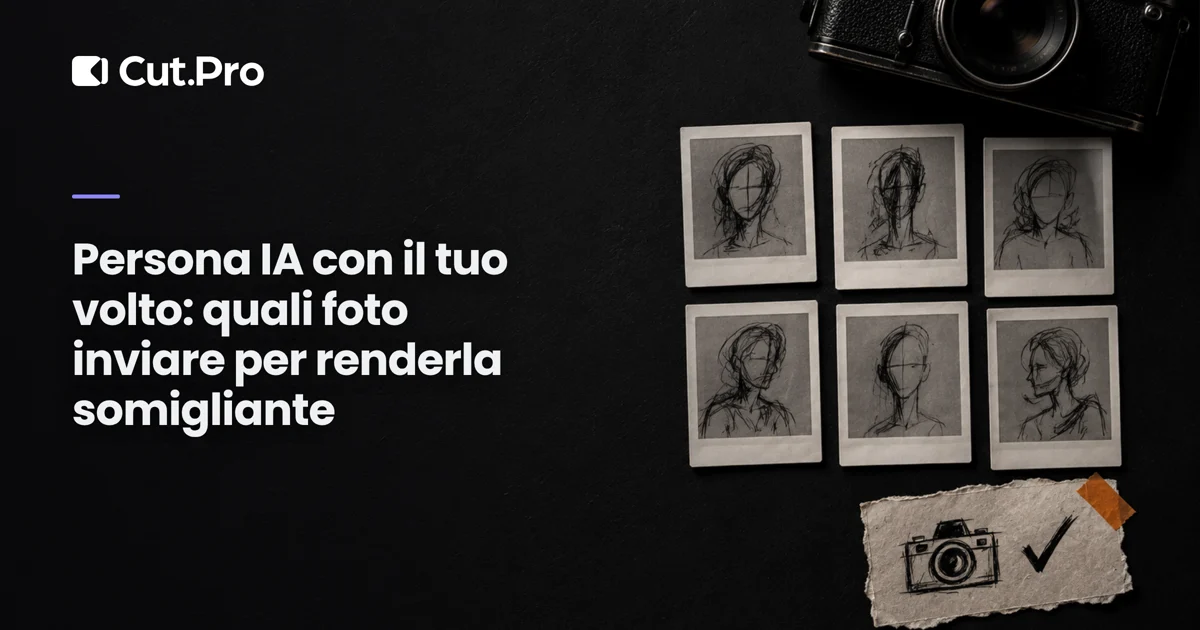
Puoi creare una persona IA con il tuo volto inviando fino a 6 foto. A fare la differenza non è il numero di immagini, ma la loro qualità. Ecco quali sceglierei, quali eviterei e come intervenire quando il risultato ti somiglia, ma non abbastanza.
Persona IA con il tuo volto: quali foto inviare per renderla somigliante
Su Cut.Pro puoi creare una persona con il tuo volto inviando fino a 6 foto: viso, pelle e capelli vengono riprodotti a partire dalle immagini, mentre tu scegli abbigliamento, corpo, barba e accessorio. Per iniziare basta una foto da vicino, di fronte e con una buona luce. Ma la differenza tra “mi somiglia” e “sembra un parente alla lontana” dipende quasi sempre dalla scelta delle foto, non dalla quantità.
Faccio parte del team che ha costruito questa funzione, quindi ti dirò senza giri di parole cosa funziona e dove ci sono ancora dei limiti. Anticipo la conclusione: la persona ti somiglia, non è identica a te. Chi promette il contrario ti sta vendendo altro.
Cosa fa la persona con le tue foto?
Usa le foto come riferimento per il tuo viso, la tua pelle e i tuoi capelli e crea un'immagine a figura intera con le opzioni che hai scelto per il resto. Puoi poi usare questa persona per sostituire qualcuno in un tuo video lungo fino a 30 secondi.
Nella schermata di creazione, il percorso si chiama “Importa il mio volto”. Invii le foto, definisci quattro elementi e avvii la generazione. Il prezzo viene mostrato prima e, se la generazione non va a buon fine, i crediti vengono restituiti automaticamente.
| Elemento | Da dove viene |
|---|---|
| Viso | Dalle tue foto |
| Tonalità della pelle | Dalle tue foto |
| Capelli | Dalle tue foto |
| Abbigliamento | Lo scegli tu |
| Corpo | Lo scegli tu oppure “Come nella foto” |
| Barba e baffi | Li scegli tu oppure “Come nella foto” |
| Accessorio | Lo scegli tu oppure “Come nella foto” |
La parte da tenere a mente è quella in fondo alla tabella. I capelli, per esempio, non sono un'opzione da configurare: se invii foto in cui hai i capelli corti, anche la persona li avrà corti. Vuoi vederti con un'altra pettinatura? Devi inviare foto in cui li porti così.
Cos'è “Come nella foto” e quando usarlo?
“Come nella foto” mantiene, per quella voce, ciò che appare nelle tue immagini. È selezionato per impostazione predefinita per corpo, barba, abbigliamento e accessorio.
In pratica, se nelle foto hai la barba folta e lasci “Come nella foto” alla voce barba e baffi, la persona avrà la tua barba. Se scegli “Senza barba”, la rimuove davvero. Questo comportamento è stato corretto di recente: prima il viso poteva mantenere la barba presente nella foto. Lo stesso principio vale per corpo e accessorio.
La mia regola pratica: al primo tentativo lascia “Come nella foto” dappertutto. Confronta il risultato con te. Solo dopo cambia un elemento alla volta. Se ne modifichi quattro insieme e il risultato non ti piace, non puoi sapere quale abbia fatto la differenza.
Quali foto funzionano meglio?
Quelle che mostrano chiaramente il tuo viso, senza niente che lo nasconda o lo deformi. Quasi tutti i consigli qui sotto sono buone pratiche fotografiche, non regole rigide del prodotto. L'unica indicazione nella schermata è questa: basta una foto da vicino, di fronte e con una buona luce e, più foto invii, più la persona sarà somigliante.
- Luce sul viso, non sullo sfondo. Mettiti vicino a una finestra, con la luce che arriva da davanti. Il controluce e le ombre marcate sugli occhi nascondono proprio ciò che la persona deve vedere.
- Nitidezza. Una foto mossa, un'immagine con uno zoom digitale spinto o un fermo immagine tratto da un video a bassa risoluzione contengono meno dettagli. Preferisci uno scatto originale della fotocamera del telefono.
- Un viso di fronte e almeno uno di tre quarti. La foto frontale è la base. Una leggermente di lato aiuta a mostrare naso e mento da un'altra angolazione.
- Niente occhiali da sole, cappelli con visiera che coprono gli occhi o frange che nascondono la fronte. Se porti quasi sempre gli occhiali da vista, va bene, ma includi anche una foto senza, così il viso si vede per intero.
- Niente filtri di bellezza. Pelle levigata, occhi ingranditi e mento assottigliato finiscono nella persona come se fossero davvero tuoi. Un filtro leggero sui colori va bene; uno che cambia la forma del viso, no.
- Espressioni diverse. Una foto seria, una sorridente, una con la bocca leggermente aperta mentre parli. La persona apparirà mentre parla in un video e chi ha inviato solo foto in posa potrebbe trovare strana l'espressione in movimento.
- Foto recenti. Per l'IA, una foto di sei anni e quindici chili fa ritrae un'altra persona.
I formati accettati sono JPG, PNG, WEBP e HEIC, fino a 10 MB per foto. Puoi caricare direttamente le foto HEIC scattate con iPhone.
Le sei foto che invierei io
Se dovessi creare la mia persona adesso, sceglierei queste:
- Di fronte, guardando in camera, con un'espressione neutra e vicino a una finestra.
- Di fronte, con un sorriso leggero.
- Leggermente di lato, verso destra.
- Leggermente di lato, verso sinistra.
- Da vicino, mentre parlo. Va bene anche un fotogramma di un video selfie, purché sia nitido.
- Un'inquadratura più ampia, dal busto in su, per mostrare anche corpo e abbigliamento come riferimento.
Nessuna con occhiali da sole, nessuna con filtri e tutte scattate nello stesso anno.
E se inviassi una sola foto?
Funziona, e la schermata lo dice: una buona foto basta per iniziare. Il limite è che, con una sola immagine, l'IA deve riempire ciò che non ha visto. Se non ha mai visto il tuo profilo, ne inventa uno plausibile. Potrebbe somigliarti, oppure sembrare quello di un'altra persona.
Se userai la persona in un video con il viso molto in evidenza, come una clip di un podcast con un'inquadratura stretta, vale la pena inviarne sei.
Il risultato ti somiglia, ma non abbastanza: cosa fare?
Hai due possibilità, ed entrambe richiedono poco tempo.
Correggere con una frase. Sotto l'immagine della persona c'è un campo di una riga in cui puoi scrivere, per esempio, “più lentiggini” o “sopracciglia più folte”. Serve a correggere un dettaglio senza rifare tutto. Per una modifica importante, come la forma del viso, è meglio tornare alle foto: di solito il problema è lì, non nella frase.
Generare una nuova versione. Ogni nuova immagine diventa una versione numerata della persona, V1, V2, V3, e le precedenti restano in una striscia sotto l'immagine. Puoi tornare a qualsiasi versione con un clic, senza costi. I video che hai già creato con una versione precedente non cambiano.
Questo cambia il modo di fare le prove. Invece di cercare il risultato perfetto al primo colpo, generi, confronti con una tua foto, correggi un elemento e confronti di nuovo. Non esiste un numero magico di tentativi. Se non ti stai avvicinando al risultato che vuoi, la causa più probabile è una foto poco riuscita: togli la peggiore, sostituiscila e genera di nuovo.
Dove si inserisce nel tuo flusso di lavoro per le clip
La persona è utile quando hai un buon video, ma non vuoi o non puoi apparire così come sei. Per esempio, potresti avere una ripresa in prima persona con la tua voce e il tuo ambiente e voler inserire il tuo volto in una scena in cui non comparivi. Oppure potresti voler riutilizzare un video con la stessa scena e un aspetto diverso.
Su Cut.Pro, il percorso è: Studio, Persona IA, “Importa il mio volto”, invio delle foto, scelta delle opzioni e generazione. Una volta pronta la persona, carichi il video, metti in pausa e tocchi la persona da sostituire. Se la ripresa è in prima persona, usi invece “Chi sta filmando”. Prima di utilizzare il risultato, confrontalo con l'originale. Il video può durare fino a 30 secondi. Il risultato è un video generato: puoi usarlo in una clip, ma resta un'immagine creata con l'IA.
Per capire quando vale la pena usare una versione sintetica di te e come presentarla al pubblico, trovi una riflessione in cloni digitali e creator reali. Per approfondire la sensazione di contenuto “fatto da una macchina” e come evitarla, leggi IA senza sembrare IA su YouTube.
Privacy: quali foto puoi inviare?
Solo le tue o quelle di chi ti ha dato il permesso. Su Cut.Pro, prima di scegliere le foto, ti viene chiesto di confermare che le immagini sono tue e che hai almeno 18 anni. Le foto di altre persone non sono consentite.
Non è un dettaglio legale da ignorare. Usare il volto di un'altra persona senza permesso per creare una versione che le somiglia può ferire persone reali. Se un amico, un partner o un ospite vuole una persona, deve inviare le proprie foto dal proprio account, sapendo cosa sta facendo. E il volto di un bambino non entra nemmeno in discussione: la tutela dei minori è approfondita nell'articolo sulle clip con bambini e l'ECA Digital nel mercato brasiliano.
Cosa farei oggi
Scegli sei foto recenti e nitide, senza occhiali da sole né filtri, con espressioni diverse. Lascia “Come nella foto” dappertutto, genera la persona, confrontala con te e solo allora modifica un elemento alla volta. Se manca poco, correggi con una frase; se la differenza è evidente, sostituisci la foto peggiore e genera un'altra versione.
Una volta ottenuta una persona che ti convince, a far funzionare il video sono le stesse cose di sempre: un inizio che cattura l'attenzione, con agganci nei primi secondi, e una copertina che invita al clic. La persona risolve il problema del volto. Non quello della sceneggiatura. Se stai iniziando a costruire il resto del tuo flusso di lavoro, la panoramica sugli strumenti IA per creare clip ti aiuta a capire dove si inserisce ogni elemento.