Descargar tus clips (uno a uno y por lotes)
Exportar y descargar son etapas distintas. Y hay dos relojes corriendo: el del archivo renderizado y el de los clips del envío.
Actualizado el 26 de julio de 2026Tres acciones parecidas, con efectos distintos:
- Exportar: manda el clip a la cola de renderizado, que genera el archivo final con subtítulos y plantilla.
- Descargar: guarda en tu dispositivo un clip que ya fue renderizado.
- Publicar: lo envía directo a una red social conectada.
No puedes descargar lo que no exportaste antes.
Elegir la calidad
Al exportar eliges Full HD (1080p) o Ultra HD (4K). Dos cosas sobre el 4K:
- Es un recurso del plan Pro.
- Solo entrega 4K real si el video de origen es 4K. Pedir 4K de un video 1080p devuelve 1080p, no hay forma de crear resolución que no existe en la fuente.
Para la mayor parte del contenido vertical, Full HD es la elección correcta: renderiza bastante más rápido y las redes recomprimen el video de todos modos.
Descargar un clip
Cuando el render termina, el botón de descarga entrega un archivo .mp4 con el nombre de tu edición.
Si el navegador bloquea la descarga automática, CutPro abre el archivo en una pestaña nueva: solo tienes que guardarlo desde ahí.
Descargar varios de una vez
Selecciona los clips en la lista y usa la descarga por lotes. CutPro arma un archivo ZIP con todos y avisa cuando está listo: armarlo también lleva un rato, y lo sigues en pantalla.
Lo que conviene saber antes:
- Solo entran clips ya renderizados. Los que aún no se exportaron simplemente se ignoran; expórtalos primero.
- Si seleccionas uno solo, no viene ZIP: descarga el
.mp4directo. - El tope es de 500 clips por ZIP. Para acervos más grandes, hazlo en tandas.
- El ZIP también tiene vigencia (alrededor de un día). Pasado eso, basta con generarlo de nuevo.
- La descarga por lotes es un recurso de plan de pago. En el plan Gratis el camino es descargar uno a uno.
Los dos plazos que tienes que tener en la cabeza
Esta es la parte que más pérdida de trabajo causa, porque son dos relojes diferentes:
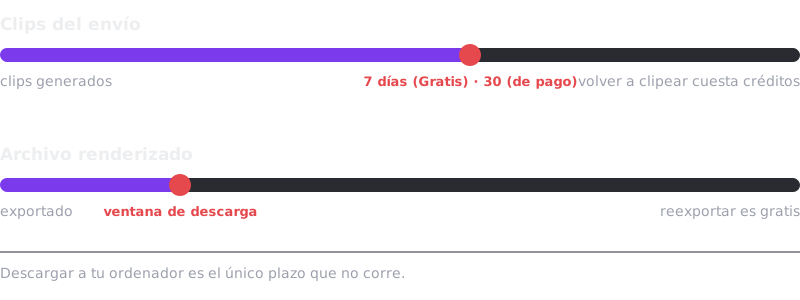
1. El archivo renderizado expira. Una vez listo, el .mp4 queda disponible durante una ventana que varía según el plan, y después se borra del almacenamiento. El render pasa a aparecer como Expirado. Esto es reversible: exportar de nuevo no cuesta créditos.
2. Los clips del envío expiran. Aquí es más serio: son 7 días en el plan Gratis y 30 días en los planes de pago, contados desde que se generaron los clips. Después de eso el envío entero expira: ya no puedes abrir, editar ni exportar esos clips, y recuperarlos exige volver a generarlos, lo que consume créditos de nuevo.
Regla práctica: lo que quieras conservar, descárgalo a tu computadora dentro del plazo del envío. Un archivo descargado es tuyo y no expira nunca.
El plazo se sella cuando nacen los clips y no cambia después: incluso un downgrade de plan no acorta el plazo de clips que ya existían.
Si la descarga falla
Si un render aparece como fallido en vez de finalizado, el problema es anterior a la descarga: mira mi render falló o está tardando.