Télécharger vos clips (un par un ou en lot)
L'exportation et le téléchargement sont deux étapes différentes. Deux délais courent aussi : celui du fichier rendu et celui des clips de l'envoi.
Mis à jour le 26 juillet 2026Trois actions proches, mais aux effets différents :
- Exporter : envoie le clip dans la file de rendu pour créer le fichier final avec ses sous-titres et son modèle.
- Télécharger : enregistre sur votre appareil un clip déjà rendu.
- Publier : envoie directement le clip vers un compte social connecté.
Vous ne pouvez pas télécharger un clip qui n'a pas d'abord été exporté.
Choisir la qualité
Lors de l'exportation, vous choisissez Full HD (1080p) ou Ultra HD (4K). Deux précisions sur la 4K :
- C'est une fonctionnalité du forfait Pro.
- Le résultat ne sera réellement en 4K que si la vidéo source est en 4K. Demander une sortie 4K pour une vidéo en 1080p donne un fichier en 1080p : impossible de créer une résolution absente de la source.
Pour la plupart des vidéos verticales, Full HD convient : le rendu est beaucoup plus rapide et les réseaux recompressent de toute façon la vidéo.
Télécharger un clip
Une fois le rendu terminé, le bouton de téléchargement fournit un fichier .mp4 portant le nom de votre montage.
Si le navigateur bloque le téléchargement automatique, Cut.Pro ouvre le fichier dans un nouvel onglet : enregistrez-le depuis cet onglet.
Télécharger plusieurs clips à la fois
Sélectionnez les clips dans la liste et lancez le téléchargement groupé. Cut.Pro crée une archive ZIP et vous avertit quand elle est prête. La création prend aussi un peu de temps, que vous pouvez suivre à l'écran.
À savoir avant de commencer :
- Seuls les clips déjà rendus sont inclus. Ceux qui n'ont pas encore été exportés sont ignorés ; exportez-les d'abord.
- Si vous n'en sélectionnez qu'un seul, il n'y a pas de ZIP : le fichier
.mp4est téléchargé directement. - La limite est de 500 clips par ZIP. Pour une bibliothèque plus grande, procédez en plusieurs fois.
- Le ZIP expire aussi (au bout d'environ un jour). Il suffit alors d'en générer un nouveau.
- Le téléchargement groupé est réservé aux forfaits payants. Avec le forfait gratuit, téléchargez les clips un par un.
Les deux délais à garder en tête
C'est la principale cause de perte de travail, car deux délais différents s'appliquent :
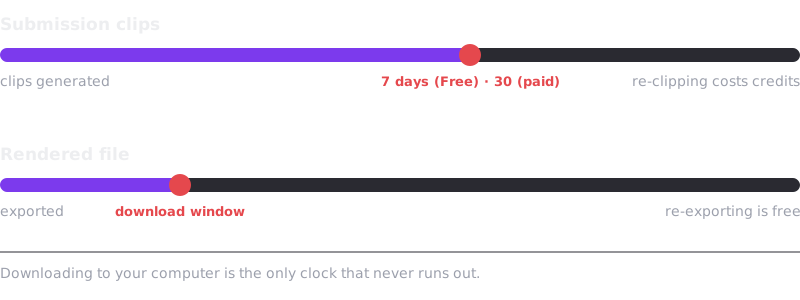
1. Le fichier rendu expire. Une fois prêt, le fichier .mp4 reste disponible pendant une période qui dépend du forfait, puis il est supprimé du stockage. Le rendu apparaît alors comme Expired. Cette situation est réversible : refaire l'exportation ne coûte pas de crédits.
2. Les clips de l'envoi expirent. C'est plus sérieux : ils sont conservés 7 jours avec le forfait gratuit et 30 jours avec les forfaits payants, à compter de leur création. Ensuite, l'envoi entier expire : vous ne pouvez plus ouvrir, modifier ou exporter ces clips. Pour les récupérer, il faut relancer le montage des clips, ce qui utilise à nouveau des crédits.
En pratique, téléchargez sur votre ordinateur ce que vous souhaitez conserver avant l'expiration de l'envoi. Un fichier téléchargé vous appartient et n'expire jamais.
Le délai est fixé au moment de la création des clips et ne change plus ensuite : même un passage à un forfait inférieur ne raccourcit pas celui des clips déjà créés.
Si le téléchargement échoue
Si un rendu est indiqué comme ayant échoué au lieu d'être terminé, le problème se situe avant le téléchargement : consultez Mon rendu a échoué ou prend trop de temps.
Une question ?
Contactez notre équipe sur WhatsApp. Nous vous répondrons rapidement.
Contacter notre équipe
Un problème avec votre compte, un paiement ou une vidéo ? Contactez-nous sur WhatsApp. Le message est déjà rédigé. Assistance disponible presque 24 h/24.
Groupe WhatsApp général de Cut.Pro
Échangez avec d’autres créateurs de clips et recevez les annonces de Cut.Pro.
Communauté Discord
Posez vos questions aux autres créateurs de clips et suivez les nouveautés.