Baixar seus clipes (individual e em lote)
Exportar e baixar são etapas diferentes. E há dois prazos correndo: o do arquivo renderizado e o dos clipes da submissão.
Atualizado em 26 de julho de 2026Três ações parecidas, com efeitos diferentes:
- Exportar: manda o clipe para a fila de renderização, que gera o arquivo final com legenda e template.
- Baixar: salva no seu dispositivo um clipe que já foi renderizado.
- Publicar: envia direto para uma rede social conectada.
Não dá para baixar o que não foi exportado antes.
Escolhendo a qualidade
Na hora de exportar você escolhe Full HD (1080p) ou Ultra HD (4K). Duas coisas sobre o 4K:
- Ele é um recurso do plano Pro.
- Ele só entrega 4K real se o vídeo de origem for 4K. Pedir 4K de um vídeo 1080p devolve 1080p: não há como criar resolução que não existe na fonte.
Para a maior parte do conteúdo vertical, Full HD é a escolha certa: renderiza bem mais rápido e as redes recomprimem o vídeo de qualquer forma.
Baixar um clipe
Quando o render termina, o botão de download entrega um arquivo .mp4 com o nome da sua edição.
Se o navegador bloquear o download automático, o CutPro abre o arquivo numa nova aba: é só salvar dali.
Baixar vários de uma vez
Selecione os clipes na lista e use o download em lote. O CutPro monta um arquivo ZIP com todos e avisa quando estiver pronto: a montagem também leva um tempo, e você acompanha na tela.
O que é bom saber antes:
- Só entram clipes já renderizados. Os que ainda não foram exportados são simplesmente ignorados; exporte primeiro.
- Se você selecionar um só, não vem ZIP: baixa o
.mp4direto. - O teto é de 500 clipes por ZIP. Para acervos maiores, faça em levas.
- O ZIP também tem validade (cerca de um dia). Passado isso, é só gerar de novo.
- Download em lote é recurso de plano pago. No plano gratuito o caminho é baixar um a um.
Os dois prazos que você precisa ter na cabeça
Esta é a parte que mais causa perda de trabalho, porque são dois relógios diferentes:
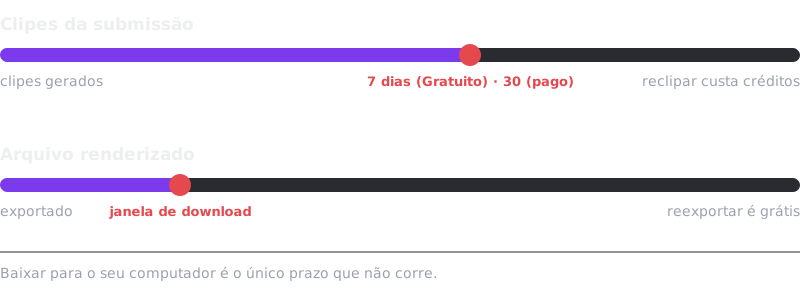
1. O arquivo renderizado expira. Depois de pronto, o .mp4 fica disponível por uma janela que varia conforme o plano, e então é apagado do armazenamento. O render passa a aparecer como Expirado. Isso é reversível: exportar de novo não custa créditos.
2. Os clipes da submissão expiram. Aqui é mais sério: são 7 dias no plano gratuito e 30 dias nos planos pagos, contados de quando os clipes foram gerados. Depois disso a submissão inteira expira: não dá mais para abrir, editar ou exportar aqueles clipes, e recuperá-los exige uma nova clipagem, que consome créditos de novo.
Regra prática: o que você quer guardar, baixe para o seu computador dentro do prazo da submissão. Arquivo baixado é seu e não expira nunca.
O prazo é carimbado quando os clipes nascem e não muda depois: inclusive um downgrade de plano não encurta o prazo de clipes que já existiam.
Se o download falhar
Se um render aparece como falho em vez de finalizado, o problema é anterior ao download: veja meu render falhou ou está demorando.