GTA 6: quien comenta CAJA en tu clip recibe la respuesta por mensaje directo
Un clip de un easter egg de GTA 6 genera siempre la misma pregunta en los comentarios: dónde está, cuál es el código. Te muestro cómo lograr que quien comente una palabra reciba la respuesta en su mensaje directo de Instagram, de forma automática, con la automatización de Cut.Pro, y qué permite Meta.
GTA 6: quien comenta CAJA en tu clip recibe la respuesta por mensaje directo
Un clip de un easter egg de GTA 6 termina siempre con la misma pregunta en los comentarios: "¿dónde está?", "¿cuál es el código?". Puedes lograr que quien comente una palabra, como CAJA, reciba la respuesta al instante en su mensaje directo de Instagram, sin que tengas que abrir el celular, con la automatización "Comenta una palabra, recibe un privado" de Cut.Pro. En esta guía te muestro el paso a paso en pantalla, qué permite Meta (un mensaje por comentario, hasta 7 días después) y por qué esto vale más que responder solo "está en la descripción".
Las otras guías de GTA 6 del blog cubren cómo encontrar el momento, ponerle subtítulos y publicar el clip. Esta cubre lo que pasa después de que se viraliza: los comentarios.
¿Por qué llevar la respuesta al mensaje directo?
Porque el comentario se vuelve conversación, y la conversación es el único lugar donde hablas con la persona sin depender del algoritmo. Quien comentó CAJA y recibió el código por privado ya tiene una conversación abierta contigo. En tu próxima serie de clips, tienes a dónde enviarle.
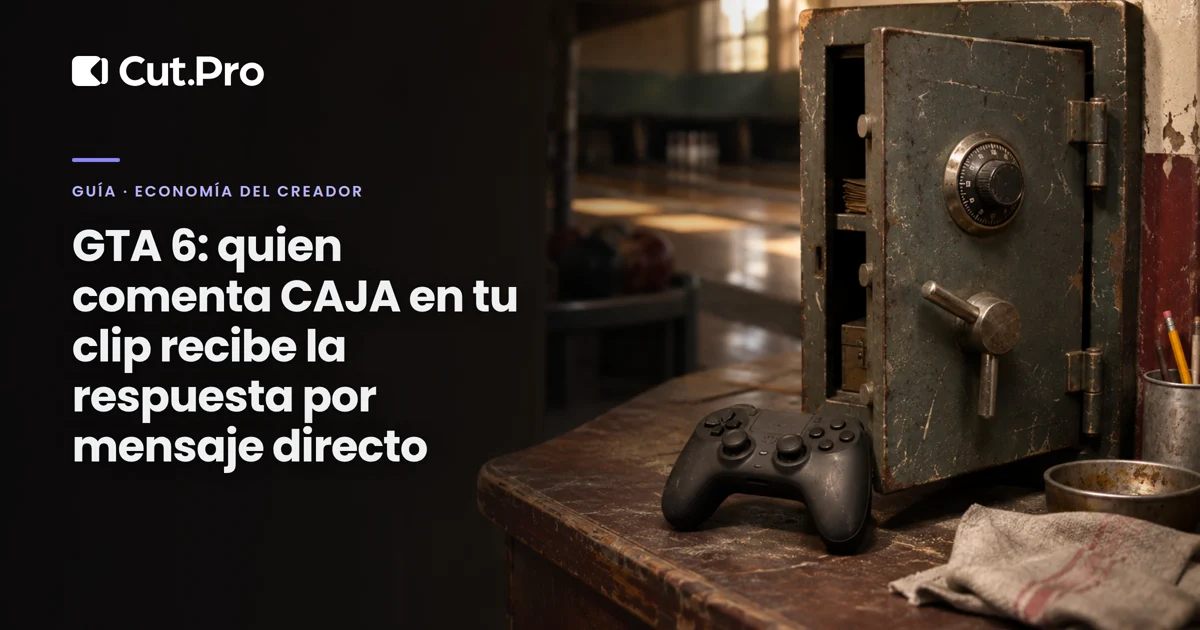
Piensa en el caso de la caja fuerte del boliche. El código es 0300, la caja está en el Kingpin Bowling, en Port Gellhorn, y solo se abre en el Capítulo 2. Un clip de 30 segundos que muestra el robo genera cientos de "¿cuál es el código?". Responder uno por uno es inviable. Ponerlo en la descripción funciona, pero la persona lo lee, se va y nunca se acuerda de quién la ayudó.
Hay un segundo uso en el que pocos piensan: los spoilers. Un clip de GTA 6 que revela el final se arriesga a quejas y denuncias. Con la automatización, el clip queda limpio y quien quiera saberlo comenta FINAL y recibe por privado el enlace del video completo. Solo lo ve quien lo pidió.
¿Qué permite Meta?
Un mensaje privado por comentario, enviado hasta 7 días después de este. Eso dice la documentación de respuestas privadas de Instagram, consultada el 25 de noviembre de 2026. Después de ese primer mensaje, solo puedes enviar otro si la persona responde, y dentro de las 24 horas de su respuesta.
Tres consecuencias prácticas:
- Necesitas una cuenta profesional. La respuesta privada es una función de las cuentas profesionales de Instagram (creador o empresa).
- Un comentario de más de una semana se queda sin respuesta. Si el clip vuelve a circular más adelante, quien comente en ese momento recibe el mensaje; quien comentó hace 8 días, no.
- Un enlace en varios mensajes exige que la persona toque algo. Para eso existe el DM de apertura con botón, que explico en el paso 4.
En Facebook, Meta tiene una regla contra el cebo de interacción: una publicación que pide comentarios, "me gusta" o etiquetas sin un motivo concreto recibe menos distribución. Entregar el código de una caja fuerte es un motivo concreto, pero yo no arriesgaría un clip cuyo único contenido es "comenta GTA". Para Instagram, Meta no ha publicado una regla equivalente específica. Aun así, el clip tiene que sostenerse solo.
Paso a paso: del clip a la respuesta automática
1. Haz el clip que genera la pregunta
Un buen clip para esto muestra el lugar o el resultado, pero no todo. El robo de la caja fuerte, la nave alienígena descendiendo, el Pie Grande en medio del monte. Si todavía no tienes el clip, la guía de cómo la IA encuentra los momentos de GTA 6 te muestra cómo pasar de un directo de horas a los tramos que rinden, y la de subtítulos en clips de GTA 6 te muestra dónde poner el texto sin tapar el juego.
Al final del clip (o en los subtítulos de los últimos segundos), escribe la petición: "comenta CAJA y te mando el código". Repítela en la descripción de la publicación.
2. Publícalo como Reel
Publica el clip en Instagram desde Cut.Pro (botón Publicar ahora o Programar) o desde la propia app. La automatización lee las publicaciones de la cuenta conectada, así que el clip tiene que estar publicado antes del paso 3. Si acabas de conectar la cuenta, las publicaciones aparecen en la lista unos minutos después.
3. Crea la automatización desde la plantilla
En Automatizaciones, toca Ver todas las plantillas. Se abre la ventana Crear automatización, y en la categoría Comentarios y mensajes elige Comenta una palabra, recibe un privado. El asistente tiene cuatro pasos, con una vista previa al lado que muestra la pantalla de Instagram que verá el seguidor.
En el primero, Cuando comenten:
- Cuenta: la cuenta de Instagram donde se publicó el clip. Si no hay ninguna conectada, el botón para conectar está ahí mismo.
- Publicación: elige Una publicación específica y toca la miniatura del clip. Cualquier publicación hace que la palabra funcione en todo el perfil, lo cual solo sirve si todos tus clips usan la misma palabra.
- Responder cuando comenten: Una palabra o emoji, y en Palabras que activan escribe CAJA. Las mayúsculas y los acentos no importan, y los emoji también valen.
4. Elige qué aparece en la publicación y en el mensaje directo
En el paso Respuesta en la publicación, activa Responder el comentario públicamente si quieres que aparezca un "te lo mandé por mensaje directo" debajo de cada comentario. Escribe dos o tres versiones: Cut.Pro sortea entre ellas, y la vista previa muestra "Sorteada entre 3 textos". Cientos de respuestas idénticas en la misma publicación parecen un robot, porque lo son.
En el paso Mensaje directo, tienes dos formas:
- Directo: desactiva el DM de apertura y escribe el mensaje completo en Enviar por privado. Ejemplo: "El código de la caja fuerte del Kingpin Bowling es 0300, con el cero al frente. Solo se abre en el Capítulo 2, después de la misión Coffee Break." Cabe en un mensaje, y es la forma más simple.
- Con apertura: activa Empezar con un DM de apertura. La persona recibe primero un mensaje con un botón (el predeterminado es "Envíame el enlace") y solo después del toque llega el DM con el enlace. Úsalo cuando vayas a mandar un enlace, como el video completo en YouTube o la guía del mapa: el toque abre la conversación, y la regla de un mensaje por comentario deja de trabar el resto.
Los botones con enlace solo aceptan direcciones que empiezan con https://.
5. Extras: seguir, seguimiento y repetición
En el último paso hay tres opciones. Pedir que te sigan antes del enlace envía la petición a quien no te sigue; quien ya te sigue lo recibe directo. Enviar seguimiento a quien no haga clic reenvía el enlace después de un plazo de 1 a 23 horas, porque pasado ese tiempo Instagram ya no deja enviar mensajes. Responder a cada persona una vez cada 7 días evita que quien comenta CAJA tres veces reciba todo tres veces.
Yo dejaría siempre activada la última. La petición de seguirte es el intercambio honesto aquí: la persona quiere el código, tú quieres el seguidor. El seguimiento lo activaría solo cuando el mensaje lleva un enlace a un video largo.
6. Activa y prueba con otra cuenta
Toca Activar. Cut.Pro avisa "Respuesta automática activa" y te recuerda el detalle que hace tropezar a todos en la primera prueba: comenta la palabra con otra cuenta, porque la tuya no recibe la respuesta.
¿Qué errores hacen que la automatización falle?
El más común es una palabra demasiado genérica. "GTA" se activa con todo comentario que hable del juego, incluido "GTA está lleno de bugs". Usa una palabra que nadie escribiría sin querer la respuesta: CAJA, MAPA, NAVE, FINAL.
El segundo es cambiar de palabra a mitad de camino. Si el clip dice "comenta CAJA" y la descripción dice "comenta CÓDIGO", la mitad de las personas se queda sin respuesta. Puedes registrar las dos en Palabras que activan, pero lo correcto es usar una sola.
El tercero es mandar por privado lo que debería estar en el clip. Si la única información útil del video está escondida detrás de un comentario, quien lo ve se siente engañado, y yo no contaría con esa persona para el próximo clip. El clip muestra; el mensaje directo completa.
¿Y las otras redes?
El clip va a todas, la respuesta por privado no. En Cut.Pro, la respuesta automática por mensaje directo funciona en Instagram y, con el bloque Responder por Messenger en el lienzo de la automatización, en la página de Facebook. En TikTok, YouTube y Kwai, la misma persona que comentaría CAJA tiene que encontrar la respuesta en la descripción o en un comentario fijado.
Así que el mismo clip lleva dos versiones de llamada: en Instagram, "comenta CAJA"; en las demás, "código en el comentario fijado". La guía de un clip de GTA 6 en todas las redes muestra cómo publicar en cada una con la descripción correcta.
¿Cuánto cuesta?
La automatización no está incluida en el plan Gratis. El número de automatizaciones activas crece del Básico al Pro, y la tabla actualizada está en la página de planes. Una automatización con Cualquier publicación cubre todo el perfil, lo que ayuda a quien está en el límite: basta con que todos los clips usen la misma palabra.
Por dónde empezar
Toma tu clip de GTA 6 que más "¿dónde está?" tuvo en los comentarios. Crea la automatización solo para él, con una palabra, la respuesta por mensaje directo y "una vez cada 7 días" activado. Déjala correr dos o tres días y compara cuántas conversaciones abrió con cuántos seguidores trajo la publicación. Si tu cuenta tiene una serie de clips programada, la parte 2 ya tiene a quién avisar.