Persona IA avec votre visage : quelles photos envoyer pour qu'elle vous ressemble vraiment
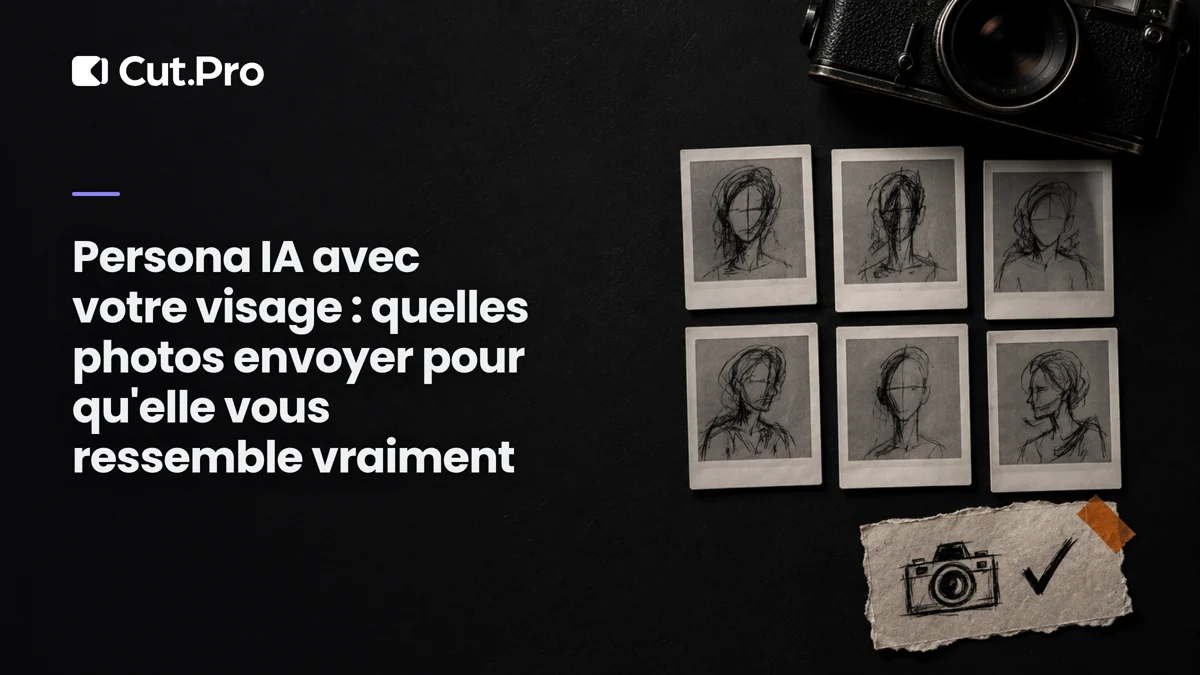
Vous pouvez créer une persona IA à votre visage en envoyant jusqu'à 6 photos de vous. Ce qui décide de la ressemblance, ce n'est pas le nombre de photos, c'est leur qualité. Voici ce que j'enverrais, ce que j'éviterais et comment corriger quand le résultat s'en approche sans être tout à fait vous.
Persona IA avec votre visage : quelles photos envoyer pour qu'elle vous ressemble vraiment
Sur Cut.Pro, vous créez une persona à votre visage en envoyant jusqu'à 6 photos de vous : le visage, la peau et les cheveux viennent des photos, et vous ne choisissez que la tenue, le corps, la barbe et l'accessoire. Une photo de près, de face et bien éclairée suffit pour commencer. Mais ce qui sépare « ça me ressemble » de « ça ressemble à un cousin éloigné », c'est presque toujours le choix des photos, pas leur nombre.
Je fais partie de l'équipe qui a construit cette fonction, alors je vais être direct sur ce qui marche et sur ce qui se trompe encore. Spoiler : la persona est ressemblante, pas identique, et quiconque promet le contraire vend autre chose.
Que fait la persona de vos photos ?
Elle utilise les photos comme référence pour votre visage, votre peau et vos cheveux, puis compose une image en pied avec ce que vous avez choisi pour le reste. Ensuite, cette persona peut prendre la place d'une personne dans une de vos vidéos de 30 secondes maximum.
Sur l'écran de création, le parcours s'appelle « Importer mon visage ». Vous envoyez les photos, vous définissez quatre éléments et vous lancez la génération. Le prix s'affiche avant, et si la génération échoue, les crédits sont restitués automatiquement.
| Quoi | D'où ça vient |
|---|---|
| Visage | De vos photos |
| Teint | De vos photos |
| Cheveux | De vos photos |
| Tenue | Vous choisissez |
| Corps | Vous choisissez (ou « Comme sur la photo ») |
| Barbe et moustache | Vous choisissez (ou « Comme sur la photo ») |
| Accessoire | Vous choisissez (ou « Comme sur la photo ») |
Ce qui est utile dans ce tableau, c'est la partie du haut. Les cheveux, par exemple, ne sont pas une option à régler : si vous avez envoyé des photos avec les cheveux courts, la persona aura les cheveux courts. Vous voulez vous voir avec une autre coiffure ? Il faut envoyer des photos avec cette coiffure.
Qu'est-ce que « Comme sur la photo » et quand l'utiliser ?
« Comme sur la photo » conserve ce qui apparaît sur vos photos pour l'élément concerné. L'option est cochée par défaut pour le corps, la barbe, la tenue et l'accessoire.
Concrètement : si vous avez une barbe fournie sur vos photos et que vous laissez « Comme sur la photo » pour la barbe et la moustache, la persona aura la barbe que vous avez. Si vous choisissez « Sans barbe », elle l'enlève pour de bon (c'est un point corrigé récemment : avant, le visage pouvait encore garder la barbe de la photo). Même principe pour le corps et l'accessoire.
Ma règle d'or : laissez « Comme sur la photo » partout au premier essai. Comparez avec vous-même. Ensuite seulement, changez un élément à la fois. Si vous en modifiez quatre d'un coup et que le résultat ne vous plaît pas, impossible de savoir lequel a pesé.
Quelles photos fonctionnent le mieux ?
Celles qui montrent votre visage clairement, sans rien qui le cache ou le déforme. Presque tout ce qui suit relève des bonnes pratiques de photographie, pas d'une règle stricte du produit. La seule indication donnée à l'écran : une photo de près, de face et bien éclairée suffit, et plus il y a de photos, plus la persona est ressemblante.
- Une lumière sur le visage, pas sur l'arrière-plan. Près d'une fenêtre, avec la lumière qui arrive de face, c'est bon. Le contre-jour et les ombres marquées sur les yeux cachent justement ce que la persona doit voir.
- De la netteté. Une photo floue, très zoomée en numérique ou une capture d'écran d'une vidéo en basse résolution donnent moins de détails. Préférez l'appareil photo natif du téléphone.
- Une photo de face et au moins une de trois quarts. Une photo de face est la base. Une photo légèrement de côté aide à montrer le nez et le menton sous un autre angle.
- Pas de lunettes de soleil, de casquette qui cache les yeux ou de frange qui couvre le front. Si vous ne retirez presque jamais vos lunettes, pas de souci, mais incluez alors une photo sans elles pour que le visage apparaisse en entier.
- Pas de filtre beauté. Une peau lissée, des yeux agrandis et un menton affiné entrent dans la persona comme s'ils étaient les vôtres. Un filtre de couleur léger, ça va ; un filtre qui modifie la forme du visage, non.
- Des expressions variées. Une photo sérieuse, une en train de sourire, une la bouche entrouverte comme quand on parle. La persona va apparaître en train de parler dans une vidéo, et si vous n'avez envoyé que des photos posées, l'expression en mouvement paraît souvent étrange.
- Des photos récentes. Six ans et quinze kilos plus tôt, c'est quelqu'un d'autre pour l'IA.
Les formats acceptés sont JPG, PNG, WEBP ou HEIC, de 10 Mo maximum chacun. Une photo d'iPhone en HEIC peut être envoyée telle quelle.
Les six photos que j'enverrais
Si je montais la mienne maintenant, ce serait celles-ci :
- De face, en regardant l'objectif, expression neutre, près de la fenêtre.
- De face, avec un léger sourire.
- Légèrement de côté, vers la droite.
- Légèrement de côté, vers la gauche.
- De près, en train de parler (une image tirée d'une vidéo selfie convient, si elle est nette).
- Un cadrage plus large, du buste vers le haut, pour que le corps et la tenue servent de référence.
Aucune avec des lunettes de soleil, aucune avec un filtre, toutes de la même année.
Et si je n'envoie qu'une seule photo ?
Ça fonctionne, et l'écran le dit : une bonne photo suffit. Le hic, c'est qu'avec une seule photo, l'IA comble ce qu'elle n'a pas vu. Elle n'a jamais vu votre profil, alors elle en invente un plausible. Il peut vous ressembler, comme il peut être le profil de quelqu'un d'autre.
Si vous comptez utiliser la persona dans une vidéo très serrée sur le visage, comme un extrait de podcast en gros plan, mieux vaut envoyer les six.
Le résultat s'en approche, mais ce n'est pas vous : et maintenant ?
Vous avez deux solutions, toutes deux rapides.
Ajuster en une phrase. Sous la photo de la persona, il y a un champ d'ajustement en une ligne, du genre « plus de taches de rousseur » ou « sourcils plus épais ». Il sert à corriger un détail sans tout refaire. Pour quelque chose de plus important (la forme du visage, par exemple), le bon réflexe est de revenir aux photos : le problème vient généralement d'elles, pas de la phrase.
Générer une nouvelle version. Chaque nouvelle photo devient une version de la persona, numérotée (V1, V2, V3), et les précédentes restent dans une bande sous l'image. Un clic suffit pour revenir à n'importe laquelle, sans frais. Les vidéos que vous avez déjà faites avec une ancienne version ne changent pas.
Cela change la façon de tester. Au lieu de réussir du premier coup, vous générez, vous comparez avec une photo de vous, vous ajustez un seul élément et vous comparez à nouveau. Je n'ai pas de nombre d'essais magique. Si ça ne converge pas, l'explication la plus probable est une mauvaise photo : retirez la pire, ajoutez-en une autre et générez de nouveau.
Où cela s'insère dans votre flux d'extraits
La persona sert quand vous avez une bonne vidéo, mais que vous ne voulez pas, ou ne pouvez pas, y apparaître telle que vous êtes. Un exemple : un enregistrement en vue subjective avec votre voix et votre décor, et vous voulez placer votre visage dans une scène où vous n'apparaissiez pas. Un autre : une créatrice qui veut réutiliser une vidéo avec la même scène et une apparence différente.
Sur Cut.Pro, le parcours est : Studio, Personas IA, « Importer mon visage », envoyer les photos, choisir et générer. Une fois la persona prête, vous envoyez la vidéo, vous touchez la personne à remplacer avec la vidéo en pause (ou vous utilisez « Celui qui filme » quand la caméra est en vue subjective) et vous comparez avec l'original avant de l'utiliser. La vidéo peut durer jusqu'à 30 secondes. Le résultat est une vidéo générée : vous pouvez l'utiliser dans un extrait, mais cela reste une image créée par IA.
Pour décider quand une version synthétique de vous-même vaut le coup, et comment elle dialogue avec votre public, la discussion se trouve dans clones numériques et créateurs réels. Pour le sentiment de contenu « fait par une machine » et la façon de l'éviter, c'est expliqué dans l'IA sans tête d'IA sur YouTube.
Confidentialité : quelles photos pouvez-vous envoyer ?
Seulement les vôtres, ou celles de personnes qui ont donné leur accord. Sur Cut.Pro, avant de choisir les photos, une confirmation s'affiche : les photos sont les vôtres et vous avez 18 ans ou plus. Les photos d'autres personnes ne sont pas autorisées.
Ce n'est pas un détail juridique à ignorer. Utiliser le visage de quelqu'un sans permission pour créer une version qui lui ressemble, c'est le genre d'usage qui fait de vrais dégâts. Si un ami, un conjoint ou un invité veut avoir une persona, il envoie ses propres photos, depuis son propre compte, en sachant ce qu'il fait. Quant au visage d'un enfant, il n'est même pas question d'en parler : la protection des mineurs a déjà sa propre discussion dans extraits avec des enfants et l'ECA Digital (la loi brésilienne sur la protection des enfants en ligne).
Ce que je ferais aujourd'hui
Rassemblez six photos récentes, nettes, sans lunettes de soleil et sans filtre, avec des expressions différentes. Laissez « Comme sur la photo » partout, générez, comparez avec vous-même et ne touchez ensuite qu'à un élément à la fois. S'il manque un détail, ajustez en une phrase ; s'il manque beaucoup, remplacez la pire photo et générez une autre version.
Et une fois la persona réussie, ce qui fait fonctionner la vidéo reste la même chose qu'avant : un début qui accroche, avec des accroches dans les premières secondes, et une miniature qui donne envie de cliquer. La persona règle la question du visage. Elle ne règle pas le scénario. Si vous commencez tout juste à monter le reste de votre flux, le panorama des outils d'extraits avec IA aide à voir où chaque pièce s'emboîte.