Como clipar a sua gameplay de GTA 6 gravada no PS5 ou Xbox
Não precisa ser streamer nem ter webcam para tirar corte de GTA 6. Mostro como gravar no console do jeito que a IA consegue cortar, levar o arquivo para o computador e gerar os clipes na Cut.Pro.
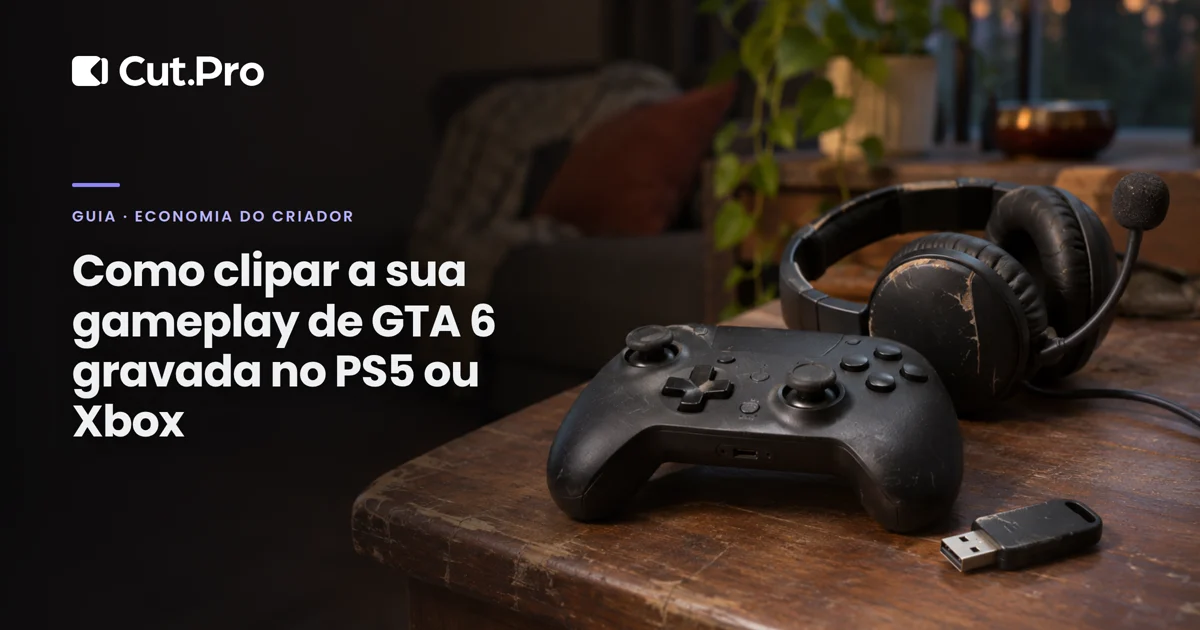
Como clipar a sua gameplay de GTA 6 gravada no PS5 ou Xbox
Para clipar a sua própria gameplay de GTA 6, grave no console com o microfone incluído na captura, passe o arquivo para o computador por pendrive e envie em "Cortar vídeo" na Cut.Pro. Não precisa de webcam, de placa de captura nem de live. Mas três detalhes decidem se sai corte bom ou nada: a sua voz no áudio, o limite de 1 hora por gravação e o enquadramento de um vídeo que não tem rosto.
Os guias que já publicamos partem de quem corta live de streamer. Este é para o outro lado: você joga, você grava, você posta.
Por que gravar com o microfone ligado?
Porque a IA de cortes escolhe os momentos pela fala. Na Cut.Pro, vídeo sem fala nenhuma para em "Sem fala detectada", e trecho comprido em silêncio volta com o aviso "Tem pausas longas sem fala", como expliquei em como fazer a IA achar os momentos que viram corte.
Em GTA 6 tem um agravante. Sem a sua voz, a única fala da gravação é a do jogo, em inglês, e quem fala mais é a cutscene. A IA vai cortar cena da história, que é o tipo de vídeo com mais chance de cair: a política da Rockstar prevê a remoção de vídeo com o final do jogo e grandes revelações da trama. Comentar o que está jogando, nem que seja baixo, é o que transforma uma sessão em matéria-prima.
Quanto tempo o console grava de uma vez?
No PS5, até 1 hora. O suporte da PlayStation diz isso para os dois modos: iniciar uma gravação nova e salvar a jogabilidade recente (de 15 segundos até 1 hora para trás). Uma noite de três horas vira três arquivos, e cada um entra como um vídeo separado na Cut.Pro.
No Xbox Series X|S, "Gravar o que aconteceu" é para trecho curto, e para sessão longa o caminho é "Iniciar gravação", segundo o guia do Windows Central. Não achei o limite exato na documentação da Microsoft, e os guias de terceiros divergem, então confira no seu console antes da primeira sessão séria.
Passo a passo: do controle ao corte postado
Ligue o microfone na captura. No PS5, vá em Configurações, Capturas e transmissões, Capturas, e nas opções de áudio marque para incluir o áudio do seu microfone. Se joga em grupo, a PlayStation recomenda perguntar aos amigos antes de incluir o chat de voz. Aproveite e baixe a resolução da gravação manual para 1080p: arquivo de 1 hora em 4K pesa demais para subir rápido, e o corte vertical não usa essa resolução toda.
Resolva a rádio antes de jogar. Música licenciada no carro é a parte do vídeo com mais chance de reivindicação de direitos autorais, como mostrei com as músicas brasileiras das rádios de GTA 6. Guias de terceiros publicados nesta semana falam de uma opção no menu de áudio do jogo que silencia a música licenciada, mas não consegui confirmar com a Rockstar. Abra o menu Áudio: se a opção estiver lá, ligue. Se não estiver, desligue a rádio quando for gravar.
Grave. Botão Criar, "Iniciar nova gravação", e jogue falando. Se aconteceu algo absurdo e você não estava gravando, use "Salvar jogabilidade recente" e escolha 15 minutos para trás, que dá contexto suficiente. A Cut.Pro só aceita vídeo com pelo menos 1 minuto.
Passe o arquivo para o computador. Pendrive na porta USB, Galeria de mídia, selecione o vídeo, Mais, "Copiar para unidade USB", como descreve a página da Galeria de mídia. O PS App não serve aqui: o envio automático para o app só aceita vídeo de até 3 minutos e em até 1080p, e ele some do app depois de 14 dias. É ótimo para o clipe de 30 segundos que você já sabe que é bom, não para a sessão inteira.
Envie em "Cortar vídeo". No computador, clique em "Enviar arquivo" ao lado do campo de link. O limite de tamanho do seu plano aparece na própria tela, e no plano gratuito o clipe sai com marca d'água.
Diga o que procurar. Em "O que procurar no vídeo?", escolha "Escrever" e descreva o seu jeito de jogar, por exemplo: "Momentos em que eu reajo em voz alta a perseguição, acidente ou coisa estranha no mapa. Termine na minha reação. Pule cutscene e menu." Em "Trecho do vídeo", tire os minutos de carregamento do começo. Depois, "Gerar clipes".
Enquadre sem rosto. Aqui é onde gameplay de console difere de live. O layout "Tela cheia" faz um recorte vertical que fecha em quem está falando. Sem rosto na imagem, ele corta o meio da tela e perde o minimapa e o canto do HUD. Para gameplay pura, eu usaria "Vídeo inteiro", que coloca o quadro todo numa faixa com o fundo desfocado atrás e deixa espaço em cima para o título. Abra um clipe no editor, salve como template e, na aba "Layout" do template, deixe só "Vídeo inteiro" marcado em "Layouts permitidos". Na lista de clipes, "Editar todos com um template" aplica nos outros de uma vez. Para a posição da legenda, veja legenda em corte de GTA 6.
Publique em até 7 dias. Os clipes de um vídeo enviado expiram depois de uma semana. Use "Publicar" no clipe ou marque vários e clique em "Agendar". O que muda de uma rede para outra está em um corte de GTA 6 em todas as redes.
E se eu transmitir do console em vez de gravar?
Também funciona, e evita o pendrive. O PS5 transmite direto para a Twitch ou para o YouTube, uma plataforma por vez, em até 1080p e 60 quadros, segundo o guia da Elgato. A mesma Elgato lembra que as gravações de live na Twitch expiram depois de um prazo, então não deixe para cortar semanas depois.
Terminada a live, cole o link da gravação em "Cortar vídeo". Se colar enquanto ainda está no ar, a Cut.Pro mostra "Aguardando o fim da transmissão" e começa sozinha quando ela acabar. Quem assina Plus ou Pro pode ir além: em "Cortar live", "Adicionar canal" com o próprio canal e os clipes saem durante a transmissão.
A vantagem de gravar no console continua sendo uma: não depende de ninguém assistir, e você pode jogar a sessão inteira sem pensar em público.
Erros comuns
- Gravar mudo. É o erro que mais custa, porque você só descobre depois de subir 1 hora de vídeo.
- Deixar a missão passar. GTA 6 não deixa repetir missões da história. Se a missão é das boas, a gravação tem que estar rodando antes de ela começar.
- Título com spoiler. Em "Avançado", preencha "Como escrever os títulos" pedindo títulos sem nome de missão nem revelação. Os cuidados estão em spoiler de GTA 6 no corte.
- Postar só no primeiro dia. A história de GTA 6 é longa (quanto tempo leva para zerar), e cada sessão rende cortes novos por semanas.
Por onde começar
Hoje, antes de jogar de novo: ligue o microfone na captura, baixe a gravação para 1080p e resolva a rádio. Grave uma sessão de 1 hora falando como se alguém estivesse do lado, passe por pendrive e gere os clipes com a instrução do passo 6. No primeiro lote, poste os de nota mais alta e veja quais param o dedo.